Ο οδηγός ενημερώθηκε:
Χρησιμοποιήστε έναν σύνδεσμο βίντεο για να προετοιμάσετε ένα αρχείο ήχου και, στη συνέχεια, αποθηκεύστε το στον υπολογιστή ή το τηλέφωνό σας. Μάθετε πού μπορείτε να βρείτε το αποτέλεσμα και τι να κάνετε εάν η προετοιμασία αποτύχει.
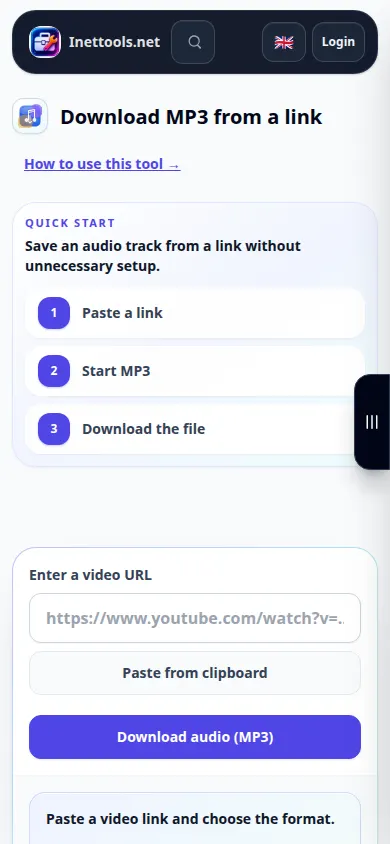
Ανοίξτε αυτόν τον οδηγό χρησιμοποιώντας τον σύνδεσμο «Πώς να χρησιμοποιήσετε αυτό το εργαλείο» κάτω από το όνομα του εργαλείου. Περιλαμβάνει βήματα, στιγμιότυπα οθόνης και βίντεο για υπολογιστές και τηλέφωνα.
Πριν ξεκινήσετε
Αντιγράψτε έναν άμεσο σύνδεσμο σε ένα δημόσιο βίντεο του οποίου έχετε την άδεια να αποθηκεύσετε τον ήχο. Αυτό το εργαλείο εξάγει το κομμάτι ήχου. δεν αφαιρεί τα φωνητικά ούτε διαχωρίζει τη μουσική από τον λόγο.
Οδηγίες βήμα προς βήμα
- Αντιγράψτε τον σύνδεσμο βίντεο από το YouTube χρησιμοποιώντας Κοινή χρήση ή τη γραμμή διευθύνσεων.
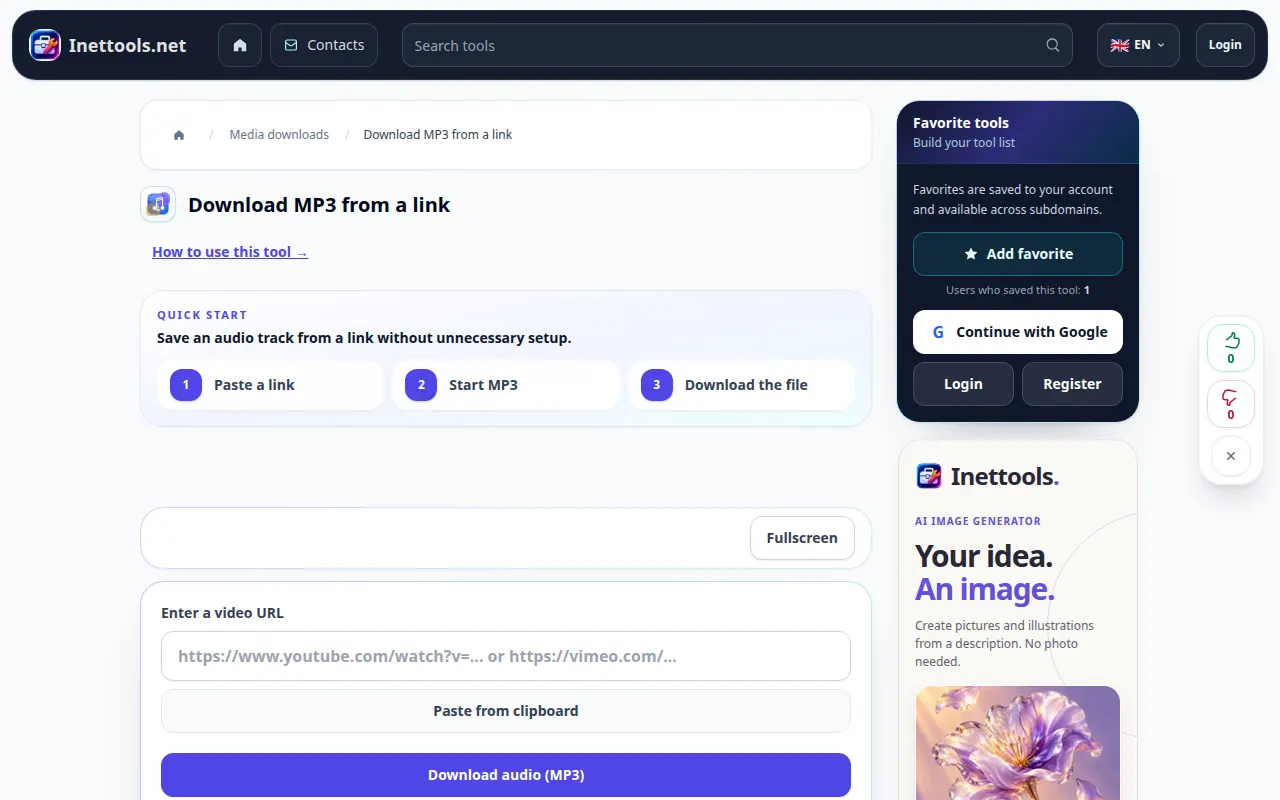
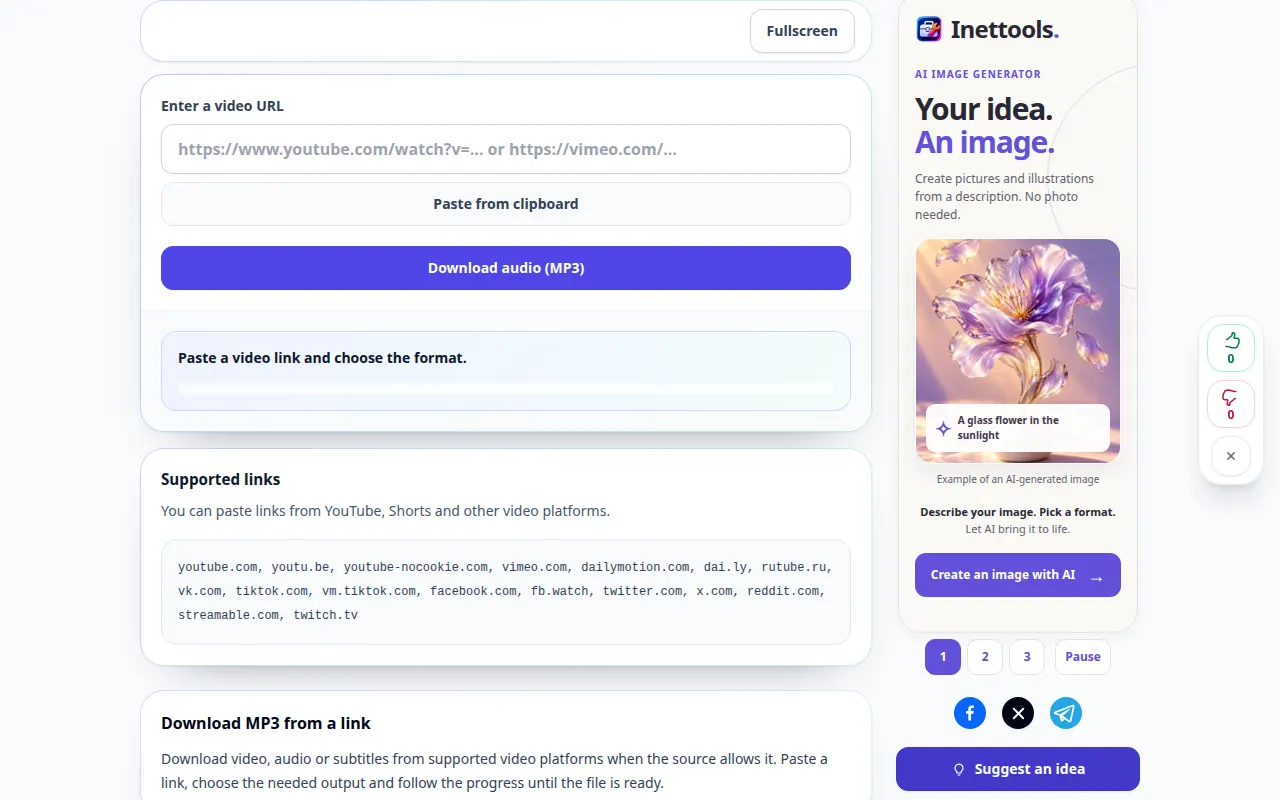
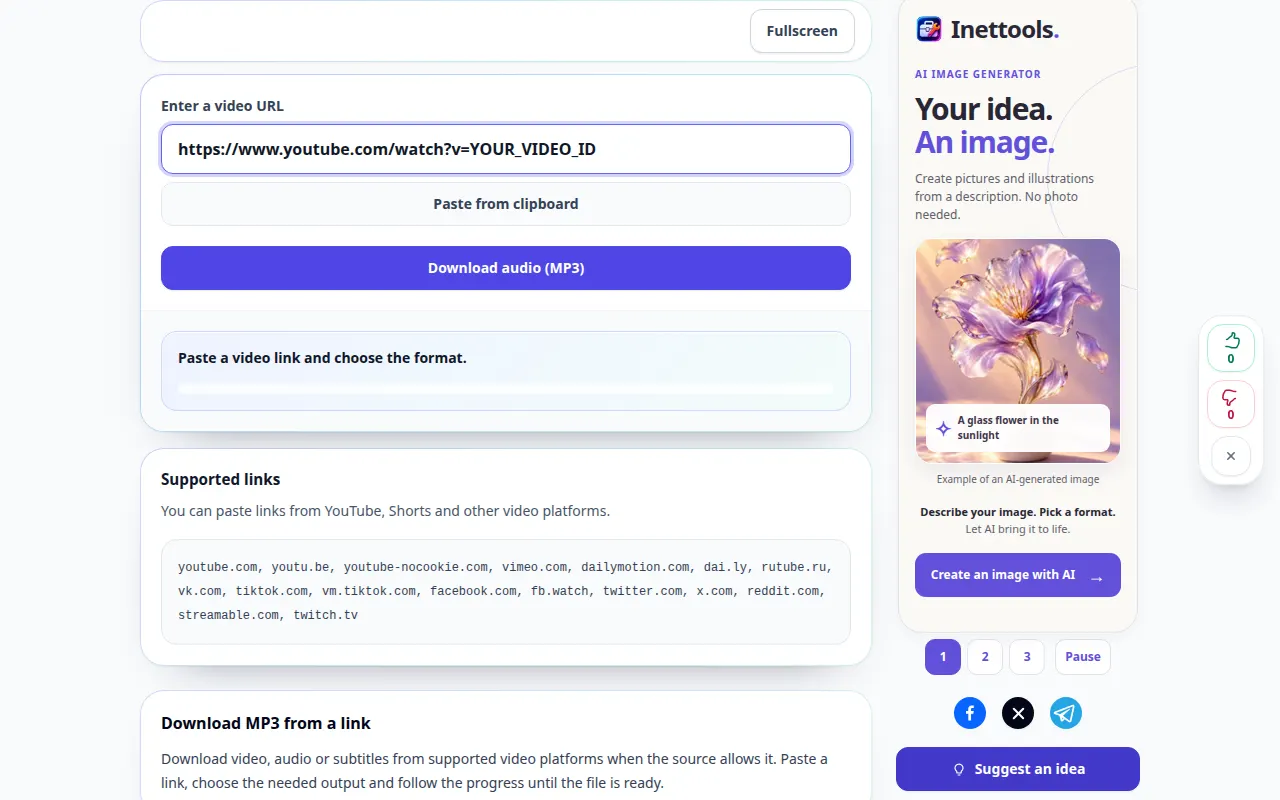
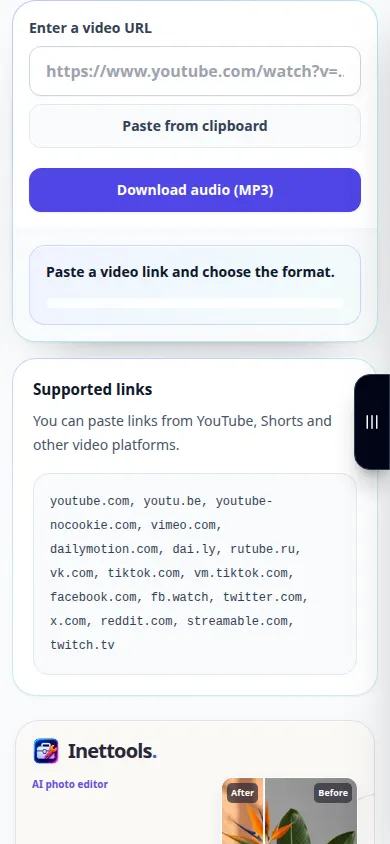
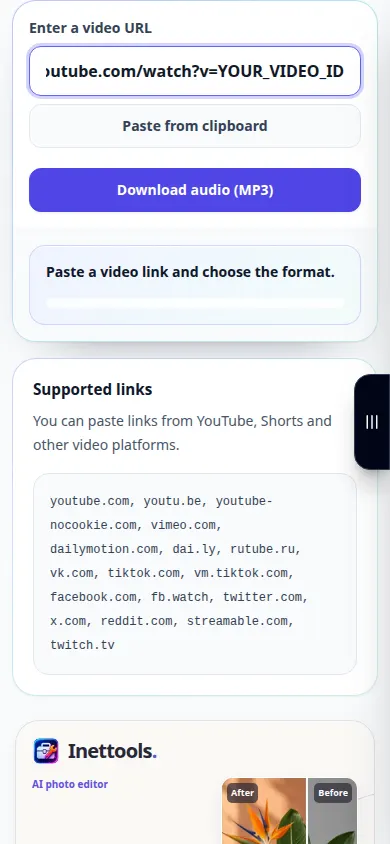
- Ανοίξτε το εργαλείο YouTube MP3 και επικολλήστε τον σύνδεσμο στο πεδίο URL.
- Ελέγξτε την επιλογή ήχου και τυχόν διαθέσιμες ρυθμίσεις εξόδου και, στη συνέχεια, ξεκινήστε την προετοιμασία. Κρατήστε την καρτέλα ανοιχτή όσο το αίτημα βρίσκεται στην ουρά.
- Περιμένετε για το MP3 σύνδεσμο αποτελεσμάτων. Χρησιμοποιήστε το στοιχείο ελέγχου λήψης για να αποθηκεύσετε τον ήχο στη συσκευή σας.
- Ακούστε το αποθηκευμένο MP3 και ελέγξτε ότι περιέχει τον προβλεπόμενο ήχο βίντεο. Για ένα κομμάτι υποστήριξης, χρησιμοποιήστε το ξεχωριστό διαχωριστικό φωνητικών μετά την αποθήκευση μιας επιτρεπόμενης πηγής.
Σε υπολογιστή
Επικολλήστε τον αντιγραμμένο σύνδεσμο στο εργαλείο. Το πρόγραμμα περιήγησης μπορεί να ρωτήσει πού να αποθηκεύσει το MP3. αλλιώς κοιτάξτε στις Λήψεις. Ανοίξτε το αρχείο σε μια συσκευή αναπαραγωγής ήχου για να το ελέγξετε.
Σε ένα τηλέφωνο
Χρησιμοποιήστε Κοινή χρήση → Αντιγραφή συνδέσμου στην εφαρμογή YouTube και, στη συνέχεια, επικολλήστε τον σύνδεσμο στο εργαλείο του προγράμματος περιήγησης. Εάν το MP3 ανοίξει σε πρόγραμμα αναπαραγωγής προγράμματος περιήγησης, χρησιμοποιήστε το μενού κοινής χρήσης για να το αποθηκεύσετε στα Αρχεία.
Στο Safari στο iPhone, ανοίξτε το μενού κοινής χρήσης και επιλέξτε Αποθήκευση σε αρχεία εάν το αποτέλεσμα ανοίξει σε νέα καρτέλα. Στο Android Chrome, επιλέξτε Λήψεις. Διατηρήστε αυτήν την καρτέλα ανοιχτή μέχρι να ολοκληρωθεί η επεξεργασία.
Για καλύτερο αποτέλεσμα
Η μετατροπή ήχου σε MP3 δεν μπορεί να βελτιώσει την ποιότητα της αρχικής ροής. Διατηρήστε μια πρωτότυπη επιτρεπόμενη εγγραφή όταν χρειάζεστε την καλύτερη ποιότητα για μεταγενέστερη επεξεργασία.
Στιγμιότυπα οθόνης και βίντεο
Επίδειξη επιφάνειας εργασίας
Η εγγραφή δείχνει την αγγλική διεπαφή. Ακολουθήστε τα μεταφρασμένα παραπάνω βήματα. τα χειριστήρια είναι με την ίδια σειρά. Αυτή η εγγραφή εμφανίζει την πηγή και τις διαθέσιμες ρυθμίσεις πριν από την κύρια ενέργεια. Ακολουθήστε τα παραπάνω βήματα για να ξεκινήσετε την επεξεργασία και να αποθηκεύσετε το αποτέλεσμα.
Τηλεφωνική επίδειξη
Η εγγραφή δείχνει την αγγλική διεπαφή. Ακολουθήστε τα μεταφρασμένα παραπάνω βήματα. τα χειριστήρια είναι με την ίδια σειρά. Αυτή η εγγραφή εμφανίζει την πηγή και τις διαθέσιμες ρυθμίσεις πριν από την κύρια ενέργεια. Ακολουθήστε τα παραπάνω βήματα για να ξεκινήσετε την επεξεργασία και να αποθηκεύσετε το αποτέλεσμα.
Ερωτήσεις και αντιμετώπιση προβλημάτων
Αυτό αφαιρεί τη φωνή από ένα τραγούδι;
Όχι. Η προετοιμασία MP3 διατηρεί το soundtrack του βίντεο. Για να διαχωρίσετε τα φωνητικά και τη μουσική, χρησιμοποιήστε το διαχωριστικό φωνητικών με ένα αρχείο ήχου.
Το αρχείο δεν υπάρχει στο τηλέφωνό μου. Πού να κοιτάξω;
Ελέγξτε τη λίστα Λήψεις προγράμματος περιήγησης και την εφαρμογή Αρχεία. Το άνοιγμα μιας συσκευής αναπαραγωγής δεν αποθηκεύει πάντα ένα αντίγραφο. χρησιμοποιήστε τον έλεγχο αποθήκευσης ή κοινής χρήσης του προγράμματος περιήγησης.
Εάν δείτε ένα μήνυμα ότι η υπηρεσία είναι υπερφορτωμένη, περιμένετε και δοκιμάστε ξανά αργότερα. Μια αποτυχημένη προσπάθεια δεν σημαίνει ότι το αρχείο προέλευσης έχει αλλάξει.