Ο οδηγός ενημερώθηκε:
Προβάλετε ένα έγγραφο στο πρόγραμμα περιήγησής σας χωρίς να εγκαταστήσετε μια σουίτα γραφείου. Ανοίξτε ένα αρχείο, ελέγξτε τις σελίδες του και αποθηκεύστε την προεπισκόπηση PDF που δημιουργήθηκε.
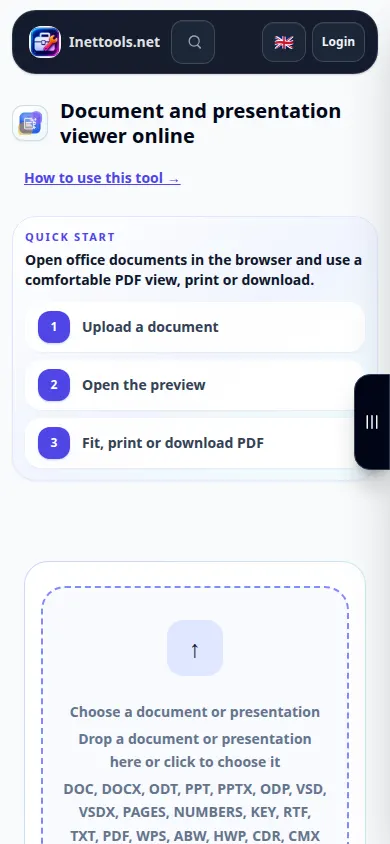
Ανοίξτε αυτόν τον οδηγό χρησιμοποιώντας τον σύνδεσμο «Πώς να χρησιμοποιήσετε αυτό το εργαλείο» κάτω από το όνομα του εργαλείου. Περιλαμβάνει βήματα, στιγμιότυπα οθόνης και βίντεο για υπολογιστές και τηλέφωνα.
Πριν ξεκινήσετε
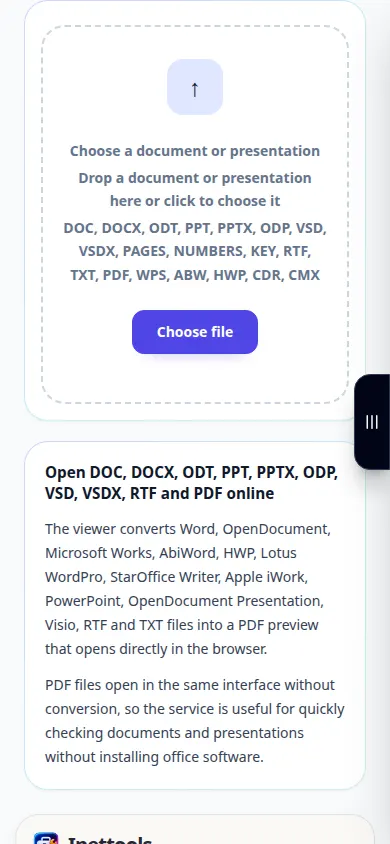
Κρατήστε ένα πρωτότυπο αντίγραφο του εγγράφου. Ο επιλογέας αρχείων παραθέτει αποδεκτές μορφές, συμπεριλαμβανομένων κοινών εγγράφων γραφείου και PDF. Τα αρχεία που προστατεύονται με κωδικό πρόσβασης ή είναι κατεστραμμένα ενδέχεται να πρέπει πρώτα να επισκευαστούν ή να ξεκλειδωθούν.
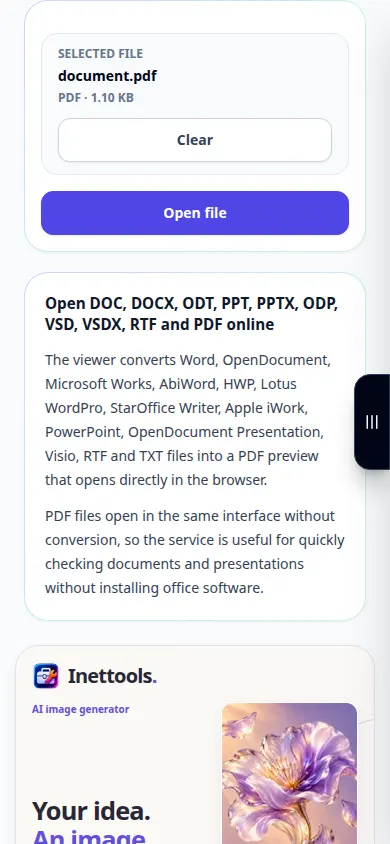
Δοκιμάστε με ένα αρχείο επίδειξης — document.pdf
Αυτά τα μικρά αρχεία δημιουργήθηκαν για αυτόν τον οδηγό και δεν περιέχουν προσωπικά δεδομένα.
Οδηγίες βήμα προς βήμα
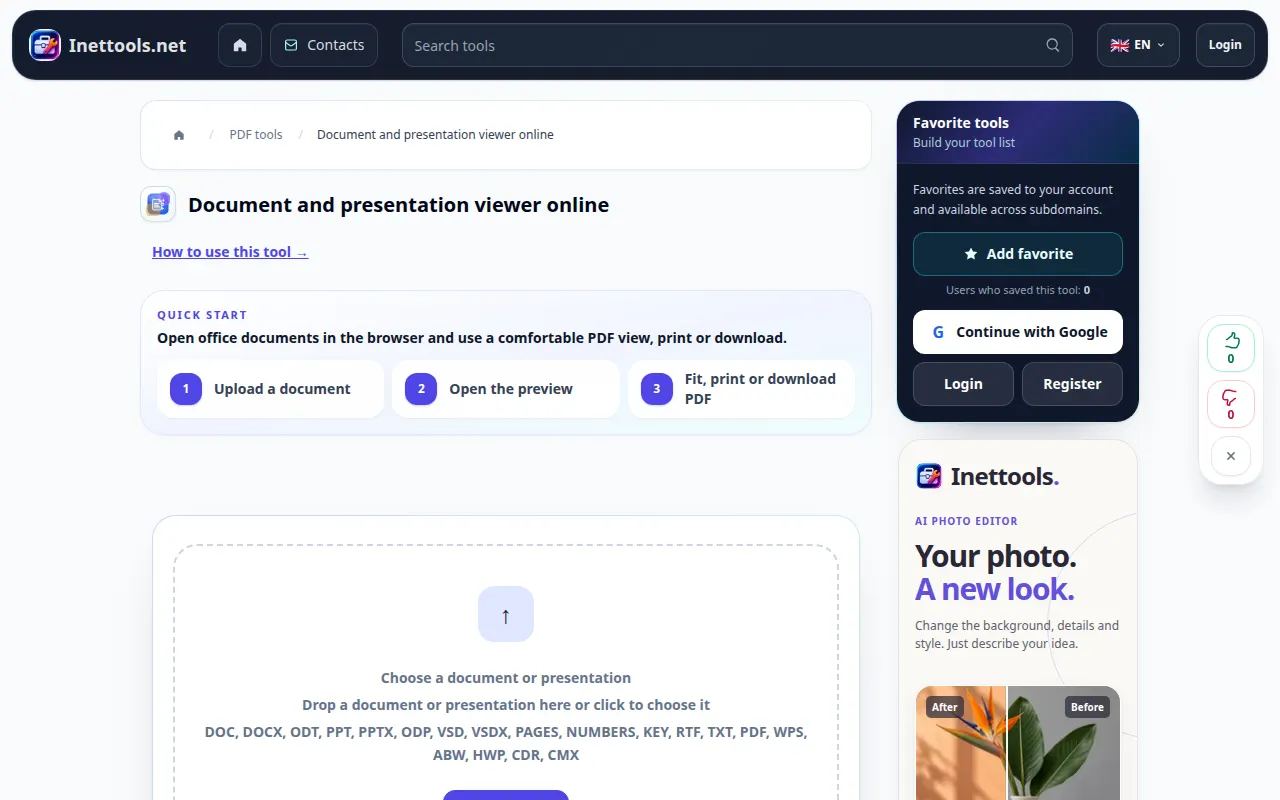
- Ανοίξτε το Document Viewer και επιλέξτε το έγγραφο από τη συσκευή σας.
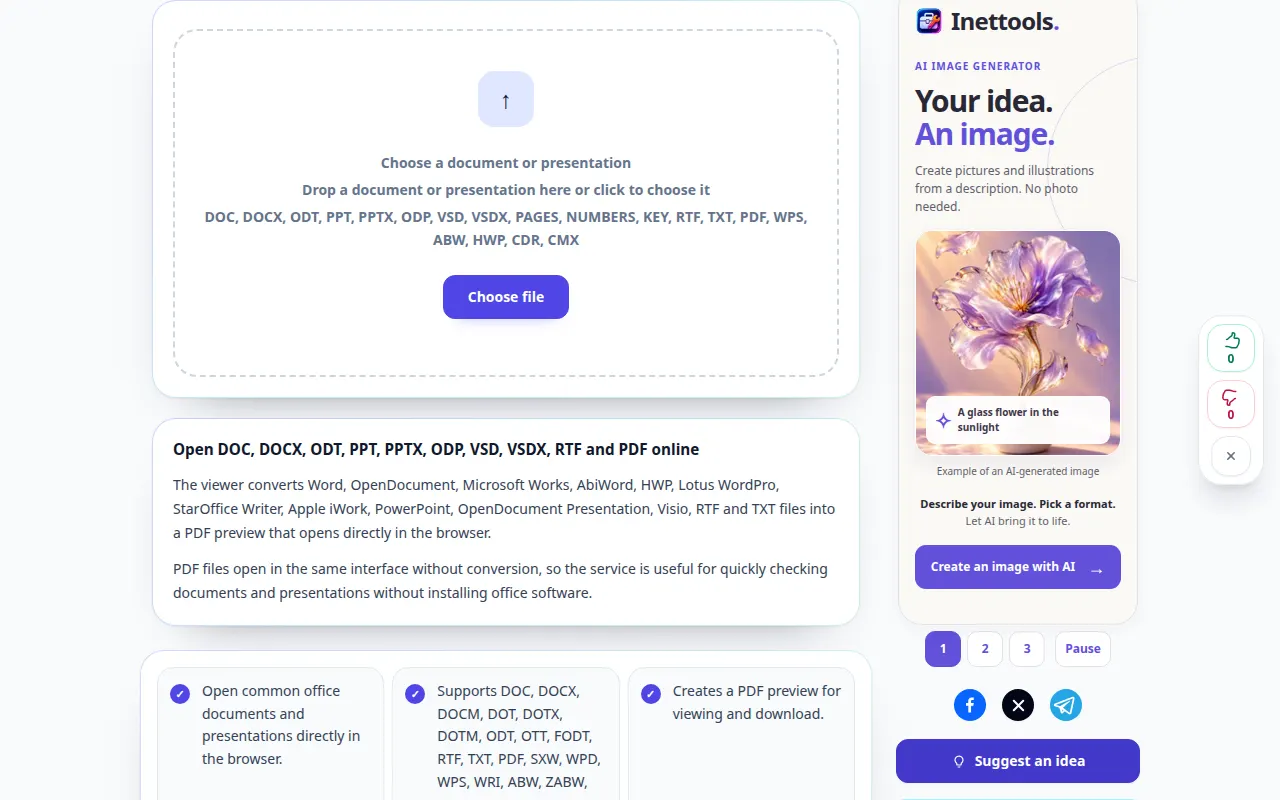
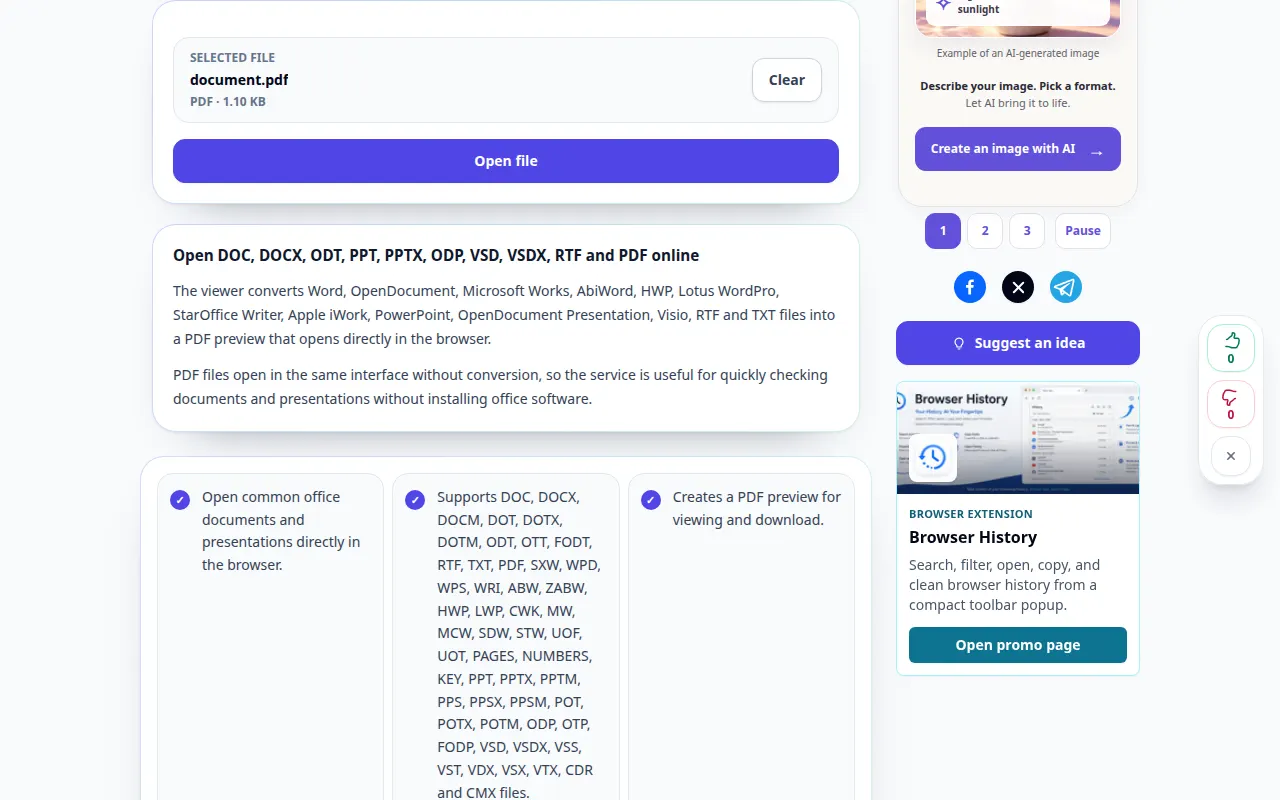
- Ελέγξτε το όνομα του αρχείου και επιλέξτε Άνοιγμα αρχείου. Περιμένετε να ετοιμαστεί η προεπισκόπηση.
- Χρησιμοποιήστε το Fit to width για ευανάγνωστο κείμενο ή Ολόκληρη τη σελίδα για να ελέγξετε τη διάταξη. Κάντε κύλιση σε πολλές σελίδες, ειδικά σε πίνακες και εικόνες.
- Ανοίξτε το PDF που δημιουργήθηκε σε μια νέα καρτέλα εάν δεν εμφανίζεται η ενσωματωμένη προεπισκόπηση. Μπορείτε επίσης να χρησιμοποιήσετε το στοιχείο ελέγχου λήψης PDF.
- Αποθηκεύστε την προεπισκόπηση PDF στη συσκευή σας. Για να ανοίξετε ένα άλλο έγγραφο, διαγράψτε το τρέχον αρχείο και επιλέξτε μια νέα πηγή.
Σε υπολογιστή
Σύρετε το έγγραφο στην περιοχή μεταφόρτωσης. Η προσαρμογή στο πλάτος είναι χρήσιμη σε φορητό υπολογιστή. Η πλήρης οθόνη δίνει περισσότερο χώρο για σελίδες. Η εκτύπωση χρησιμοποιεί το παράθυρο διαλόγου εκτύπωσης του προγράμματος περιήγησης.
Σε ένα τηλέφωνο
Επιλέξτε το έγγραφο από το Files ή τον διαχειριστή αρχείων σας. Σε μια στενή οθόνη, χρησιμοποιήστε το Fit to width. Εάν το πρόγραμμα περιήγησής σας ανοίγει ξεχωριστά αρχεία PDF, χρησιμοποιήστε το Άνοιγμα σε νέα καρτέλα και μετά επιστρέψτε στην αρχική καρτέλα.
Στο Safari στο iPhone, ανοίξτε το μενού κοινής χρήσης και επιλέξτε Αποθήκευση σε αρχεία εάν το αποτέλεσμα ανοίξει σε νέα καρτέλα. Στο Android Chrome, επιλέξτε Λήψεις. Διατηρήστε αυτήν την καρτέλα ανοιχτή μέχρι να ολοκληρωθεί η επεξεργασία.
Για καλύτερο αποτέλεσμα
Ελέγξτε τις αλλαγές σελίδας και τις ασυνήθιστες γραμματοσειρές πριν από την κοινή χρήση του PDF. Ο θεατής δημιουργεί μια προεπισκόπηση. δεν επεξεργάζεται το αρχικό έγγραφο.
Στιγμιότυπα οθόνης και βίντεο
Επίδειξη επιφάνειας εργασίας
Η εγγραφή δείχνει την αγγλική διεπαφή. Ακολουθήστε τα μεταφρασμένα παραπάνω βήματα. τα χειριστήρια είναι με την ίδια σειρά. Αυτή η εγγραφή εμφανίζει μια είσοδο επίδειξης και την προκύπτουσα έξοδο στο εργαλείο.
Τηλεφωνική επίδειξη
Η εγγραφή δείχνει την αγγλική διεπαφή. Ακολουθήστε τα μεταφρασμένα παραπάνω βήματα. τα χειριστήρια είναι με την ίδια σειρά. Αυτή η εγγραφή εμφανίζει μια είσοδο επίδειξης και την προκύπτουσα έξοδο στο εργαλείο.
Ερωτήσεις και αντιμετώπιση προβλημάτων
Γιατί η διάταξη διαφέρει από την εφαρμογή γραφείου μου;
Οι γραμματοσειρές που λείπουν και οι προηγμένες λειτουργίες γραφείου μπορούν να αλλάξουν την προεπισκόπηση μετατροπής. Ελέγξτε το PDF και εξάγετε ένα PDF από την αρχική εφαρμογή όταν είναι απαραίτητη η ακριβής διάταξη.
Η προεπισκόπηση είναι κενή. Τι πρέπει να κάνω;
Δοκιμάστε Άνοιγμα σε νέα καρτέλα ή αποθηκεύστε το PDF που δημιουργήθηκε. Εάν η ίδια η μετατροπή απέτυχε, βεβαιωθείτε ότι το αρχείο ανοίγει στην αρχική του εφαρμογή και δεν προστατεύεται με κωδικό πρόσβασης.
Εάν δείτε ένα μήνυμα ότι η υπηρεσία είναι υπερφορτωμένη, περιμένετε και δοκιμάστε ξανά αργότερα. Μια αποτυχημένη προσπάθεια δεν σημαίνει ότι το αρχείο προέλευσης έχει αλλάξει.