Ο οδηγός ενημερώθηκε:
Κάντε προεπισκόπηση ενός σχεδίου Visio στο πρόγραμμα περιήγησής σας και αποθηκεύστε την αναπαράστασή του PDF.
Ανοίξτε αυτόν τον οδηγό χρησιμοποιώντας τον σύνδεσμο «Πώς να χρησιμοποιήσετε αυτό το εργαλείο» κάτω από το όνομα του εργαλείου. Περιλαμβάνει βήματα, στιγμιότυπα οθόνης και βίντεο για υπολογιστές και τηλέφωνα.
Πριν ξεκινήσετε
Διατηρήστε το αρχικό σχέδιο. Επιλέξτε μια μορφή αποδεκτή από τον επιλογέα αρχείων. μια προεπισκόπηση δεν είναι επεξεργάσιμο έγγραφο του Visio.
Δοκιμάστε με ένα αρχείο επίδειξης — diagram.vdx
Αυτά τα μικρά αρχεία δημιουργήθηκαν για αυτόν τον οδηγό και δεν περιέχουν προσωπικά δεδομένα.
Οδηγίες βήμα προς βήμα
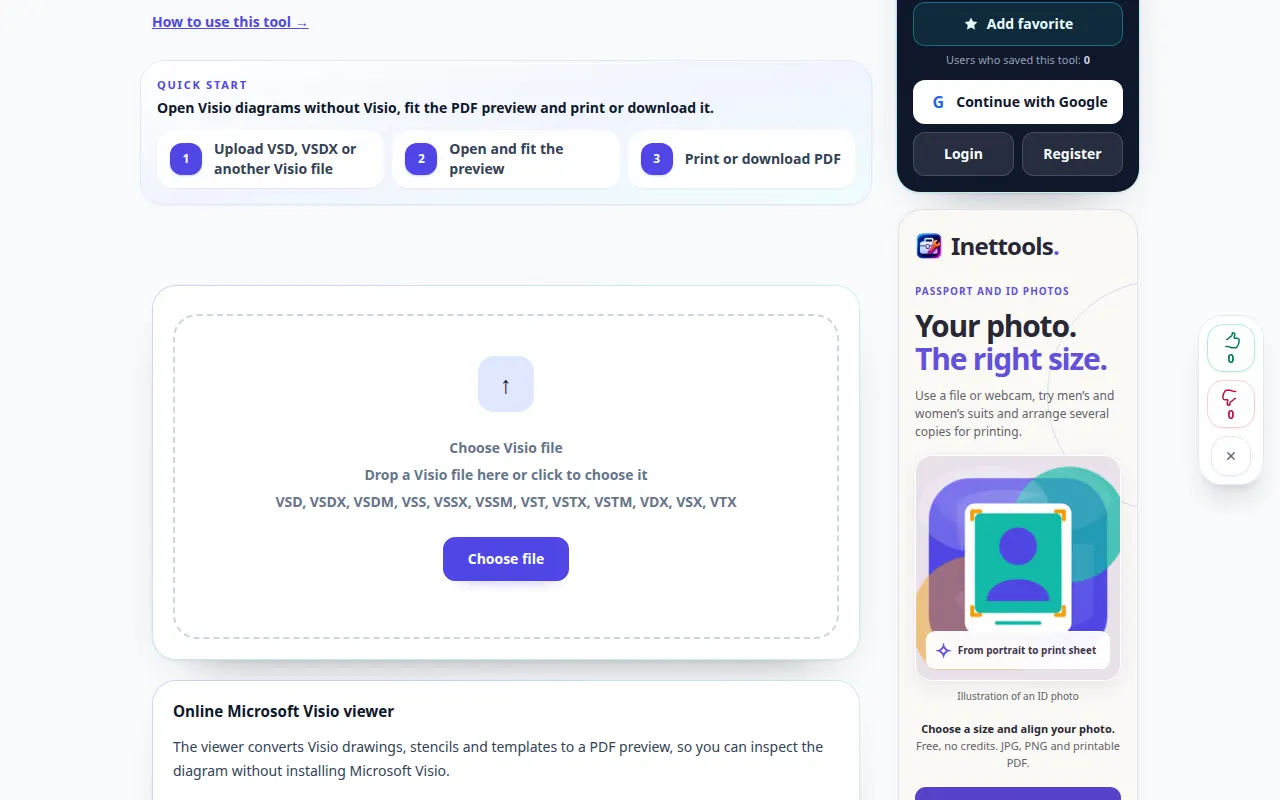
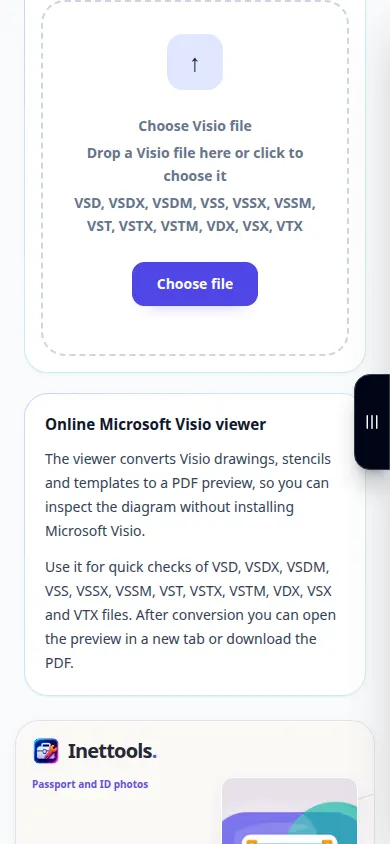
- Ανοίξτε το Visio Viewer και επιλέξτε το σχέδιο από τη συσκευή σας.
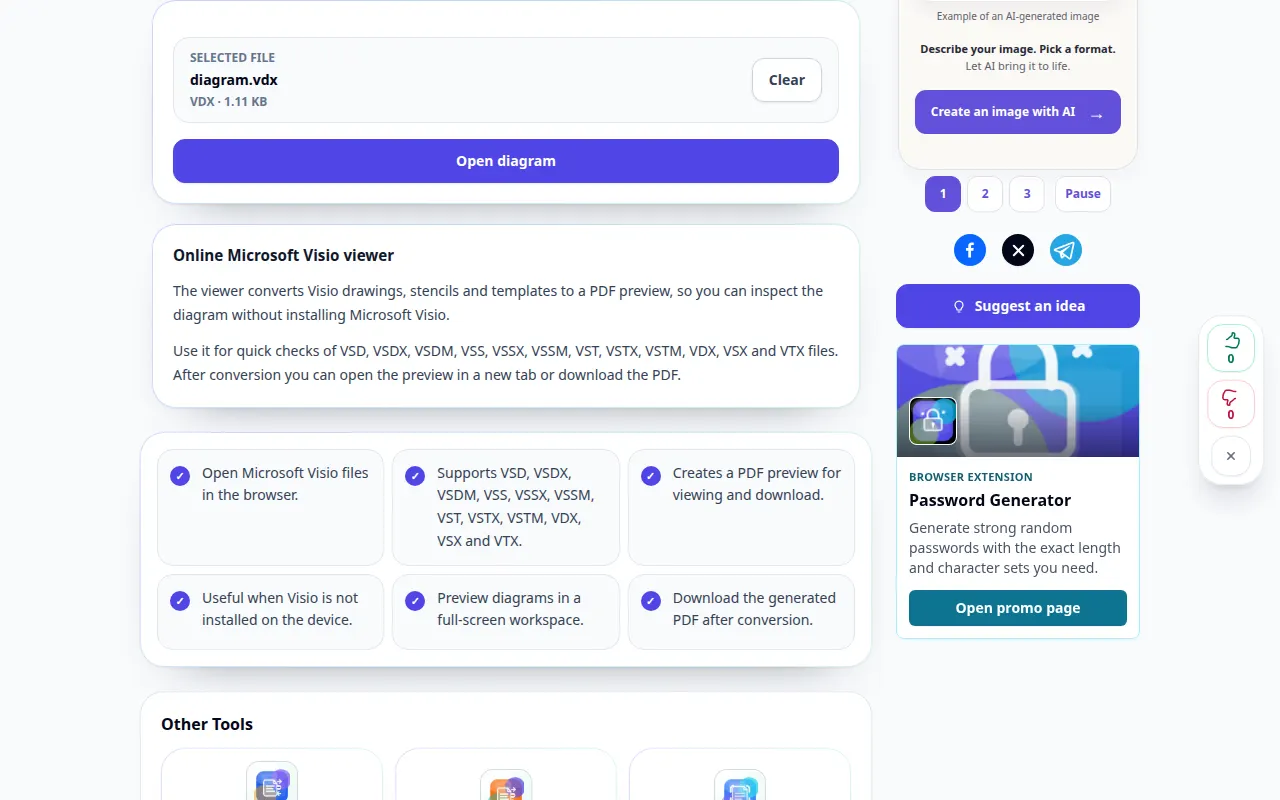
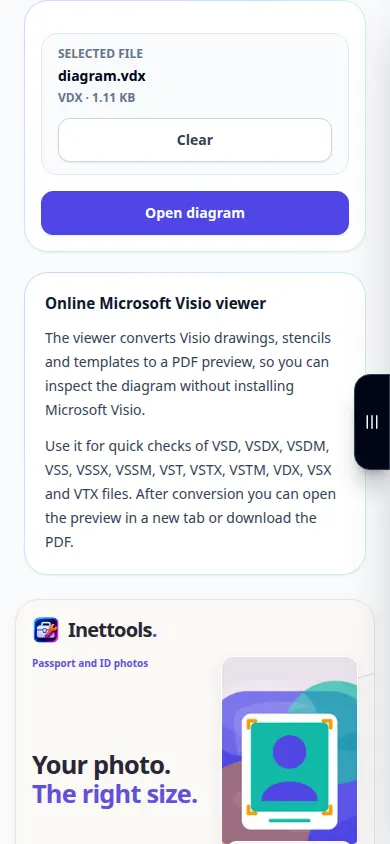
- Ελέγξτε το επιλεγμένο αρχείο και πατήστε το κουμπί για να το ανοίξετε.
- Περιμένετε για την προεπισκόπηση του διαγράμματος και, στη συνέχεια, χρησιμοποιήστε το Fit to width ή το Whole page για να ελέγξετε τη διάταξή του.
- Ελέγξτε άλλες σελίδες, μικρές ετικέτες και θέσεις σύνδεσης. Ανοίξτε το PDF σε ξεχωριστή καρτέλα εάν η ενσωματωμένη προεπισκόπηση δεν είναι διαθέσιμη.
- Αποθηκεύστε την προεπισκόπηση PDF ή χρησιμοποιήστε το στοιχείο ελέγχου εκτύπωσης. Διαγράψτε την τρέχουσα επιλογή πριν ανοίξετε ένα διαφορετικό σχέδιο.
Σε υπολογιστή
Χρησιμοποιήστε τον πίνακα εργασίας πλήρους πλάτους για να συγκρίνετε την πηγή, τις ρυθμίσεις και το αποτέλεσμα. Διατηρήστε το αρχικό αρχείο για να μπορείτε να δοκιμάσετε μια άλλη ρύθμιση χωρίς να την αντικαταστήσετε.
Σε ένα τηλέφωνο
Επιλέξτε την πηγή από το Files ή τον διαχειριστή αρχείων της συσκευής σας. Κάντε κύλιση προς τα κάτω στις ρυθμίσεις και το αποτέλεσμα. κρατήστε αυτήν την καρτέλα ανοιχτή μέχρι να ολοκληρωθεί η λειτουργία.
Στο Safari στο iPhone, ανοίξτε το μενού κοινής χρήσης και επιλέξτε Αποθήκευση σε αρχεία εάν το αποτέλεσμα ανοίξει σε νέα καρτέλα. Στο Android Chrome, επιλέξτε Λήψεις. Διατηρήστε αυτήν την καρτέλα ανοιχτή μέχρι να ολοκληρωθεί η επεξεργασία.
Για καλύτερο αποτέλεσμα
Επιθεωρήστε τις λεπτές ετικέτες σε ευανάγνωστο ζουμ πριν από την κοινή χρήση του PDF. μια μικρή επισκόπηση μπορεί να κρύψει τις αντικατασταθείσες γραμματοσειρές.
Στιγμιότυπα οθόνης και βίντεο
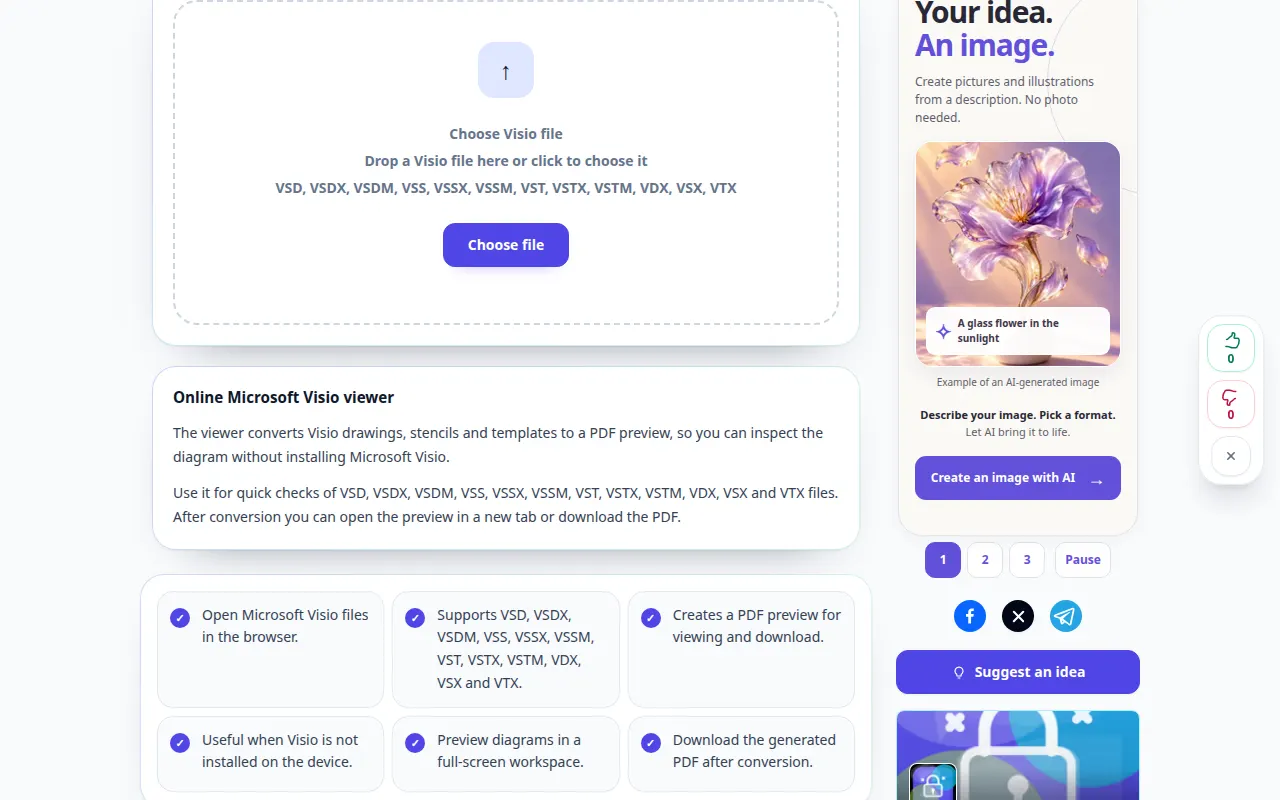
Επίδειξη επιφάνειας εργασίας
Η εγγραφή δείχνει την αγγλική διεπαφή. Ακολουθήστε τα μεταφρασμένα παραπάνω βήματα. τα χειριστήρια είναι με την ίδια σειρά. Αυτή η εγγραφή εμφανίζει την πηγή και τις διαθέσιμες ρυθμίσεις πριν από την κύρια ενέργεια. Ακολουθήστε τα παραπάνω βήματα για να ξεκινήσετε την επεξεργασία και να αποθηκεύσετε το αποτέλεσμα.
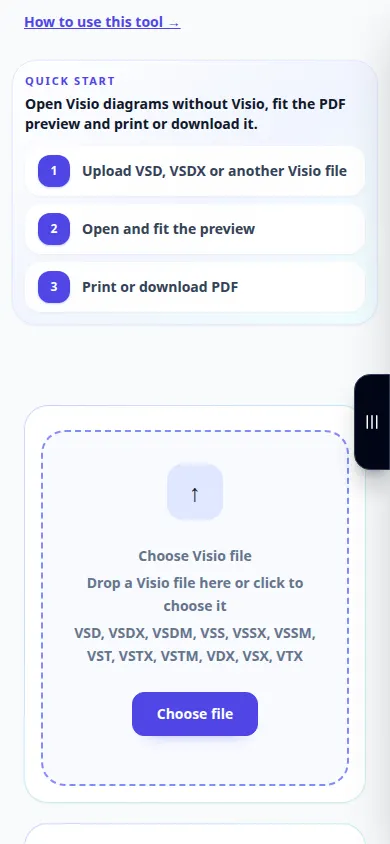
Τηλεφωνική επίδειξη
Η εγγραφή δείχνει την αγγλική διεπαφή. Ακολουθήστε τα μεταφρασμένα παραπάνω βήματα. τα χειριστήρια είναι με την ίδια σειρά. Αυτή η εγγραφή εμφανίζει την πηγή και τις διαθέσιμες ρυθμίσεις πριν από την κύρια ενέργεια. Ακολουθήστε τα παραπάνω βήματα για να ξεκινήσετε την επεξεργασία και να αποθηκεύσετε το αποτέλεσμα.
Ερωτήσεις και αντιμετώπιση προβλημάτων
Μπορώ να επεξεργαστώ σχήματα σε αυτό το πρόγραμμα προβολής;
Η υπηρεσία ετοιμάζει μια προεπισκόπηση. Χρησιμοποιήστε ένα πρόγραμμα επεξεργασίας διαγραμμάτων για να αλλάξετε σχήματα ή συνδέσεις στο σχέδιο πηγής.
Γιατί η προεπισκόπηση φαίνεται διαφορετική;
Οι μη υποστηριζόμενες γραμματοσειρές ή λειτουργίες σχεδίασης μπορούν να αλλάξουν την απόδοση. Συγκρίνετε σημαντικά στοιχεία με το πρωτότυπο.
Εάν δείτε ένα μήνυμα ότι η υπηρεσία είναι υπερφορτωμένη, περιμένετε και δοκιμάστε ξανά αργότερα. Μια αποτυχημένη προσπάθεια δεν σημαίνει ότι το αρχείο προέλευσης έχει αλλάξει.

