Ο οδηγός ενημερώθηκε:
Ρυθμίστε τις διαστάσεις της εικόνας, διατηρήστε τις αναλογίες και αποθηκεύστε ένα υποστηριζόμενο αντίγραφο εξόδου.
Πρακτικές οδηγίες με στιγμιότυπα οθόνης επιτραπέζιου υπολογιστή και τηλεφώνου, σύντομες επιδείξεις και απαντήσεις σε συνήθεις ερωτήσεις.
Πριν ξεκινήσετε
Διατηρήστε την αρχική εικόνα. Η αύξηση των διαστάσεων δεν εγγυάται πρόσθετη πραγματική λεπτομέρεια.
Δοκιμάστε με ένα αρχείο επίδειξης — landscape.png
Αυτά τα μικρά αρχεία δημιουργήθηκαν για αυτόν τον οδηγό και δεν περιέχουν προσωπικά δεδομένα.
Οδηγίες βήμα προς βήμα
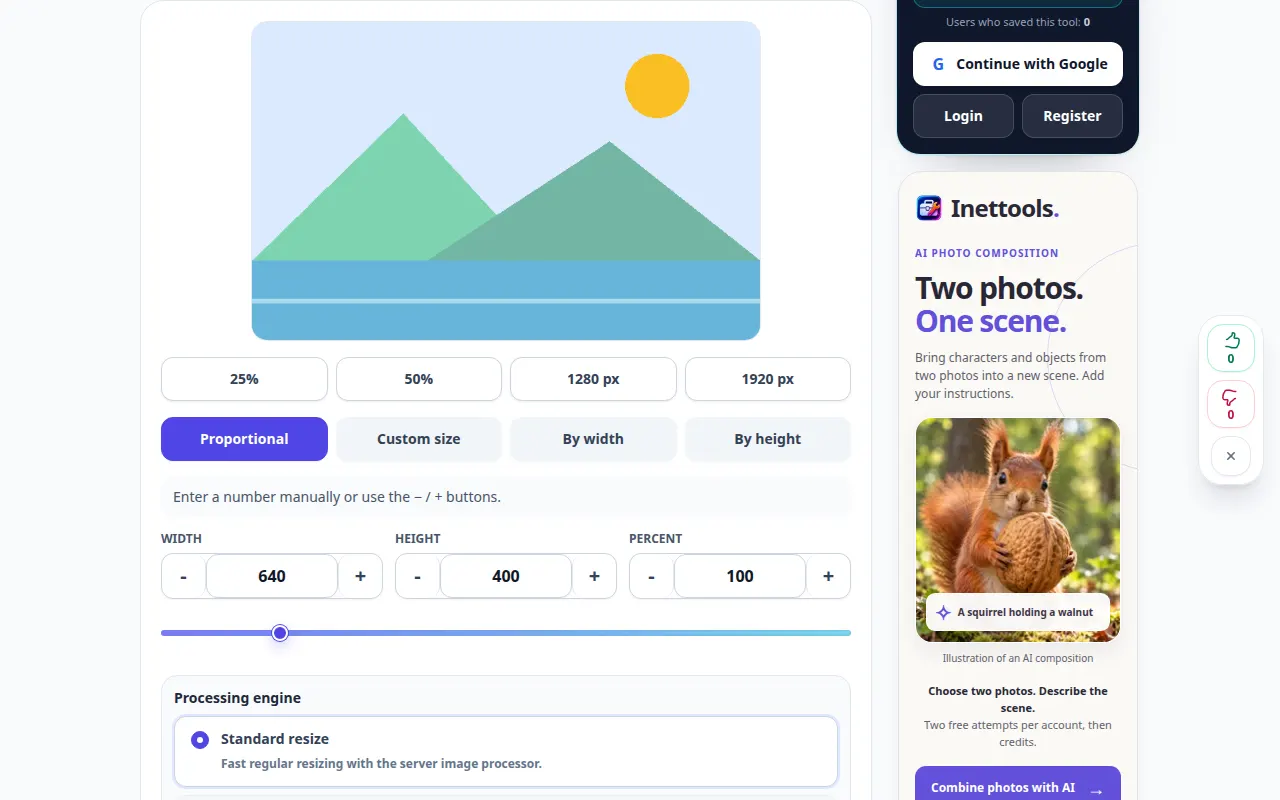
- Επιλέξτε την εικόνα και περιμένετε για τις διαστάσεις της και τα στοιχεία ελέγχου αλλαγής μεγέθους.
- Επιλέξτε τη διαθέσιμη λειτουργία μεγέθους pixel ή ποσοστού.
- Εισαγάγετε το επιδιωκόμενο πλάτος ή ύψος και διατηρήστε τις αναλογίες συνδεδεμένες, εκτός εάν θέλετε εσκεμμένα παραμόρφωση.
- Επιλέξτε τη διαθέσιμη μορφή και ποιότητα εξόδου και, στη συνέχεια, εφαρμόστε την ενέργεια αλλαγής μεγέθους ή εξαγωγής.
- Ανοίξτε το αποθηκευμένο αντίγραφο και επαληθεύστε τις διαστάσεις και την εμφάνισή του pixel.
Σε υπολογιστή
Χρησιμοποιήστε τον πίνακα εργασίας πλήρους πλάτους για να συγκρίνετε την πηγή, τις ρυθμίσεις και το αποτέλεσμα. Διατηρήστε το αρχικό αρχείο για να μπορείτε να δοκιμάσετε μια άλλη ρύθμιση χωρίς να την αντικαταστήσετε.
Σε ένα τηλέφωνο
Επιλέξτε την πηγή από το Files ή τον διαχειριστή αρχείων της συσκευής σας. Κάντε κύλιση προς τα κάτω στις ρυθμίσεις και το αποτέλεσμα. κρατήστε αυτήν την καρτέλα ανοιχτή μέχρι να ολοκληρωθεί η λειτουργία.
Στο Safari στο iPhone, ανοίξτε το μενού κοινής χρήσης και επιλέξτε Αποθήκευση σε αρχεία εάν το αποτέλεσμα ανοίξει σε νέα καρτέλα. Στο Android Chrome, επιλέξτε Λήψεις. Διατηρήστε αυτήν την καρτέλα ανοιχτή μέχρι να ολοκληρωθεί η επεξεργασία.
Για καλύτερο αποτέλεσμα
Για μια αυστηρή απαίτηση τετραγώνου, η περικοπή και η αλλαγή μεγέθους έχουν διαφορετικά αποτελέσματα. Ελέγξτε ποια λειτουργία προσφέρει η σελίδα πριν αλλάξετε τις αναλογίες.
Στιγμιότυπα οθόνης και βίντεο
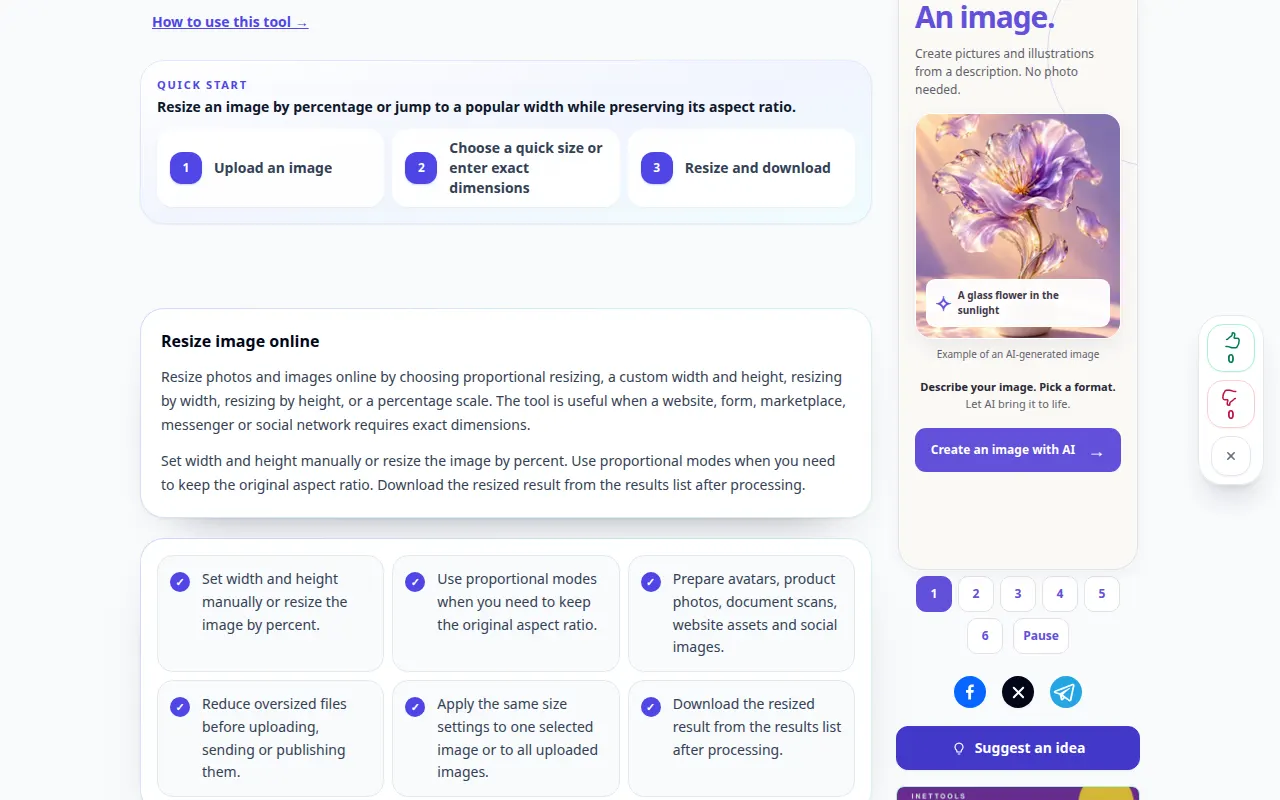
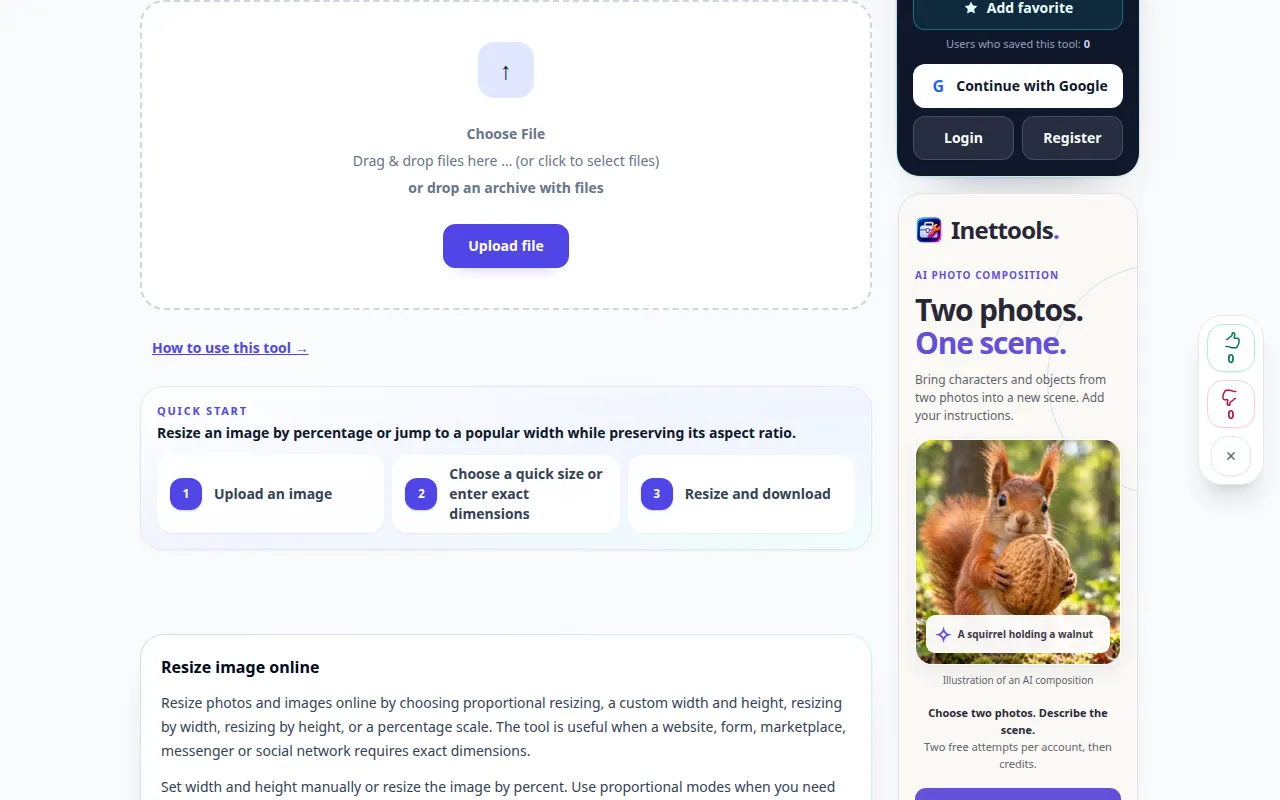
Επίδειξη επιφάνειας εργασίας
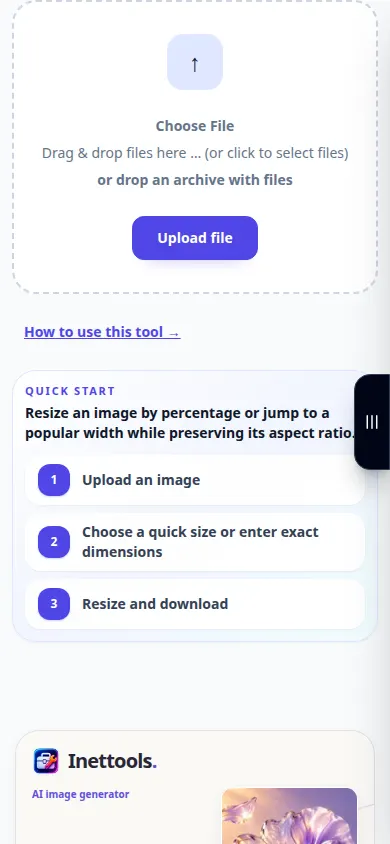
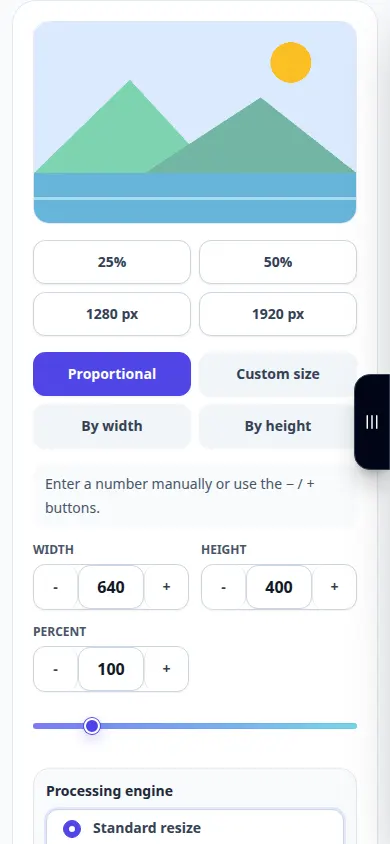
Η εγγραφή δείχνει την αγγλική διεπαφή. Ακολουθήστε τα μεταφρασμένα παραπάνω βήματα. τα χειριστήρια είναι με την ίδια σειρά. Αυτή η εγγραφή εμφανίζει την πηγή και τις διαθέσιμες ρυθμίσεις πριν από την κύρια ενέργεια. Ακολουθήστε τα παραπάνω βήματα για να ξεκινήσετε την επεξεργασία και να αποθηκεύσετε το αποτέλεσμα.
Τηλεφωνική επίδειξη
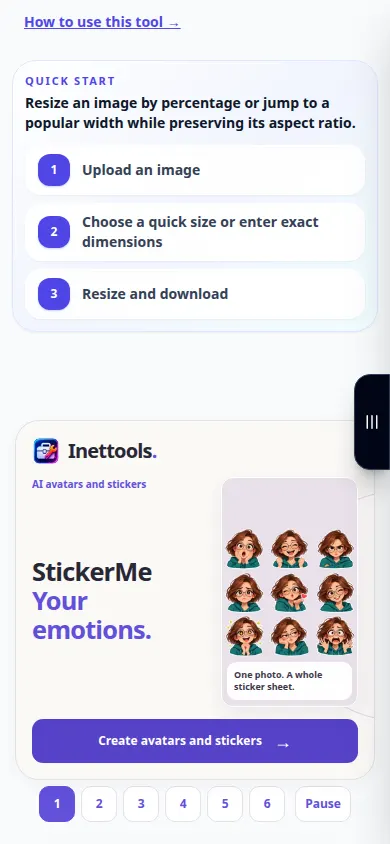
Η εγγραφή δείχνει την αγγλική διεπαφή. Ακολουθήστε τα μεταφρασμένα παραπάνω βήματα. τα χειριστήρια είναι με την ίδια σειρά. Αυτή η εγγραφή εμφανίζει την πηγή και τις διαθέσιμες ρυθμίσεις πριν από την κύρια ενέργεια. Ακολουθήστε τα παραπάνω βήματα για να ξεκινήσετε την επεξεργασία και να αποθηκεύσετε το αποτέλεσμα.
Ερωτήσεις και αντιμετώπιση προβλημάτων
Γιατί άλλαξε αυτόματα η άλλη διάσταση;
Ο έλεγχος αναλογίας διαστάσεων διατηρεί τις αρχικές αναλογίες. Ξεκλειδώστε το μόνο εάν το τέντωμα είναι αποδεκτό.
Μια μεγαλύτερη εικόνα θα γίνει πιο ευκρινής;
Η αλλαγή μεγέθους προσθέτει pixel αλλά δεν μπορεί να εγγυηθεί την αποκατάσταση της αρχικής λεπτομέρειας.
Εάν δείτε ένα μήνυμα ότι η υπηρεσία είναι υπερφορτωμένη, περιμένετε και δοκιμάστε ξανά αργότερα. Μια αποτυχημένη προσπάθεια δεν σημαίνει ότι το αρχείο προέλευσης έχει αλλάξει.