Ο οδηγός ενημερώθηκε:
Δημιουργήστε ένα μωσαϊκό εφέ, προσαρμόστε το μέγεθος του μπλοκ και αποθηκεύστε την επεξεργασμένη εικόνα από επιτραπέζιο υπολογιστή ή κινητό.
Πρακτικές οδηγίες με στιγμιότυπα οθόνης επιτραπέζιου υπολογιστή και τηλεφώνου, σύντομες επιδείξεις και απαντήσεις σε συνήθεις ερωτήσεις.
Πριν ξεκινήσετε
Επιλέξτε μια εικόνα που σας επιτρέπεται να επεξεργαστείτε. Κρατήστε ένα πρωτότυπο αντίγραφο. Το pixelation είναι ένα οπτικό εφέ. μην βασίζεστε σε ένα ήπιο μωσαϊκό για να κρύψετε με ασφάλεια εμπιστευτικό κείμενο ή αναγνωρίσιμο πρόσωπο.
Δοκιμάστε με ένα αρχείο επίδειξης — landscape.png
Αυτά τα μικρά αρχεία δημιουργήθηκαν για αυτόν τον οδηγό και δεν περιέχουν προσωπικά δεδομένα.
Οδηγίες βήμα προς βήμα
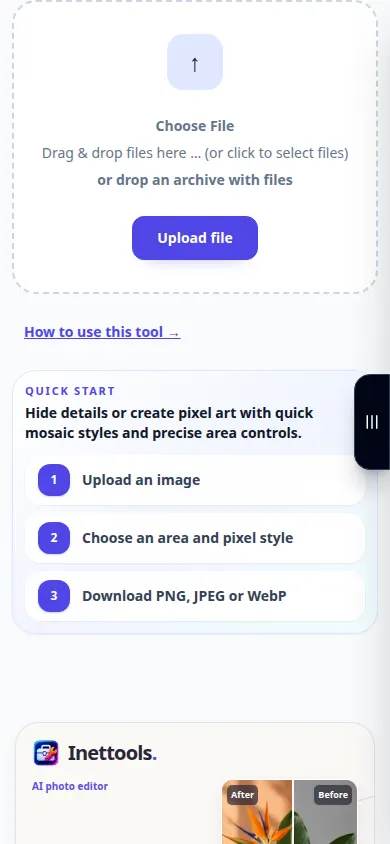
- Ανοίξτε το εργαλείο pixelation και επιλέξτε την εικόνα πηγής.
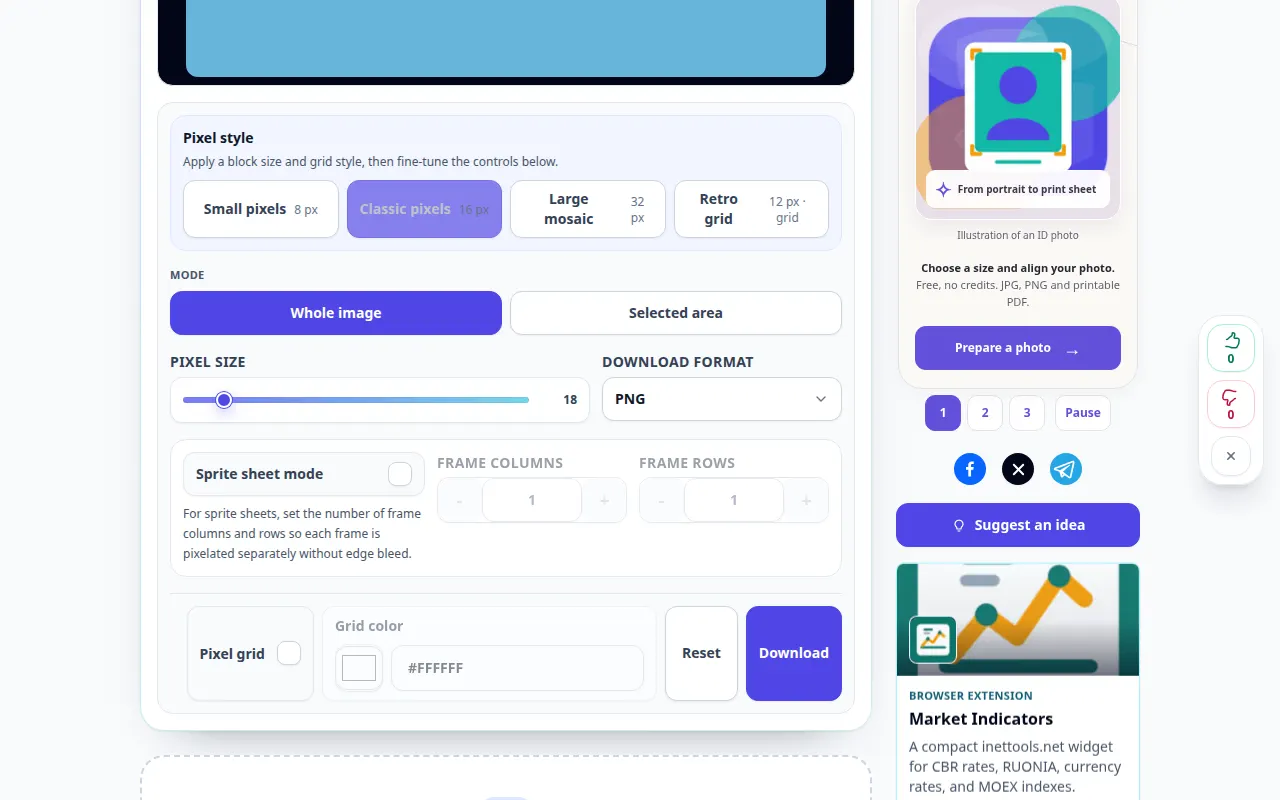
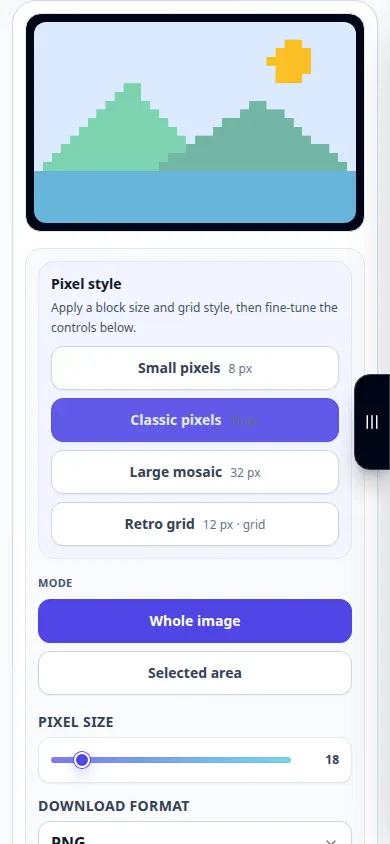
- Περιμένετε να εμφανιστούν οι ρυθμίσεις εικόνας και μωσαϊκού. Προσαρμόστε το μέγεθος pixel ή μπλοκ. Τα μεγαλύτερα μπλοκ δημιουργούν ένα ισχυρότερο μωσαϊκό.
- Ελέγξτε την προεπισκόπηση και προσαρμόστε την ένταση μέχρι να ταιριάζει στο επιδιωκόμενο αποτέλεσμα.
- Επιλέξτε μια διαθέσιμη μορφή εξόδου. Χρησιμοποιήστε το PNG εάν χρειάζεστε τις ιδιότητές του χωρίς απώλειες ή μια μικρότερη μορφή φωτογραφίας όταν προσφέρεται.
- Χρησιμοποιήστε το στοιχείο ελέγχου λήψης για να αποθηκεύσετε την εικόνα. Ανοίξτε το αποθηκευμένο αντίγραφο και επιθεωρήστε το στο κανονικό του μέγεθος προβολής.
Σε υπολογιστή
Χρησιμοποιήστε μια μεγαλύτερη προεπισκόπηση για να συγκρίνετε πολλά μεγέθη μπλοκ. Αποθηκεύστε ένα αντίγραφο αντί να αντικαταστήσετε το πρωτότυπο όταν το πρόγραμμα περιήγησής σας ζητά ένα όνομα αρχείου.
Σε ένα τηλέφωνο
Επιλέξτε μια εικόνα από Φωτογραφίες ή Αρχεία. Αλλάξτε το μέγεθος του μπλοκ με μικρά βήματα και, στη συνέχεια, αποθηκεύστε το αποτέλεσμα στα Αρχεία ή στο φάκελο Λήψεις του προγράμματος περιήγησης.
Στο Safari στο iPhone, ανοίξτε το μενού κοινής χρήσης και επιλέξτε Αποθήκευση σε αρχεία εάν το αποτέλεσμα ανοίξει σε νέα καρτέλα. Στο Android Chrome, επιλέξτε Λήψεις. Διατηρήστε αυτήν την καρτέλα ανοιχτή μέχρι να ολοκληρωθεί η επεξεργασία.
Για καλύτερο αποτέλεσμα
Εάν ο στόχος σας είναι το απόρρητο, αφαιρέστε τις ευαίσθητες περιοχές ή καλύψτε τις με ένα αδιαφανές γέμισμα χρησιμοποιώντας ένα κατάλληλο πρόγραμμα επεξεργασίας και, στη συνέχεια, ελέγξτε την εξαγόμενη εικόνα. Το pixelation από μόνο του δεν αποτελεί εγγύηση ασφάλειας.
Στιγμιότυπα οθόνης και βίντεο
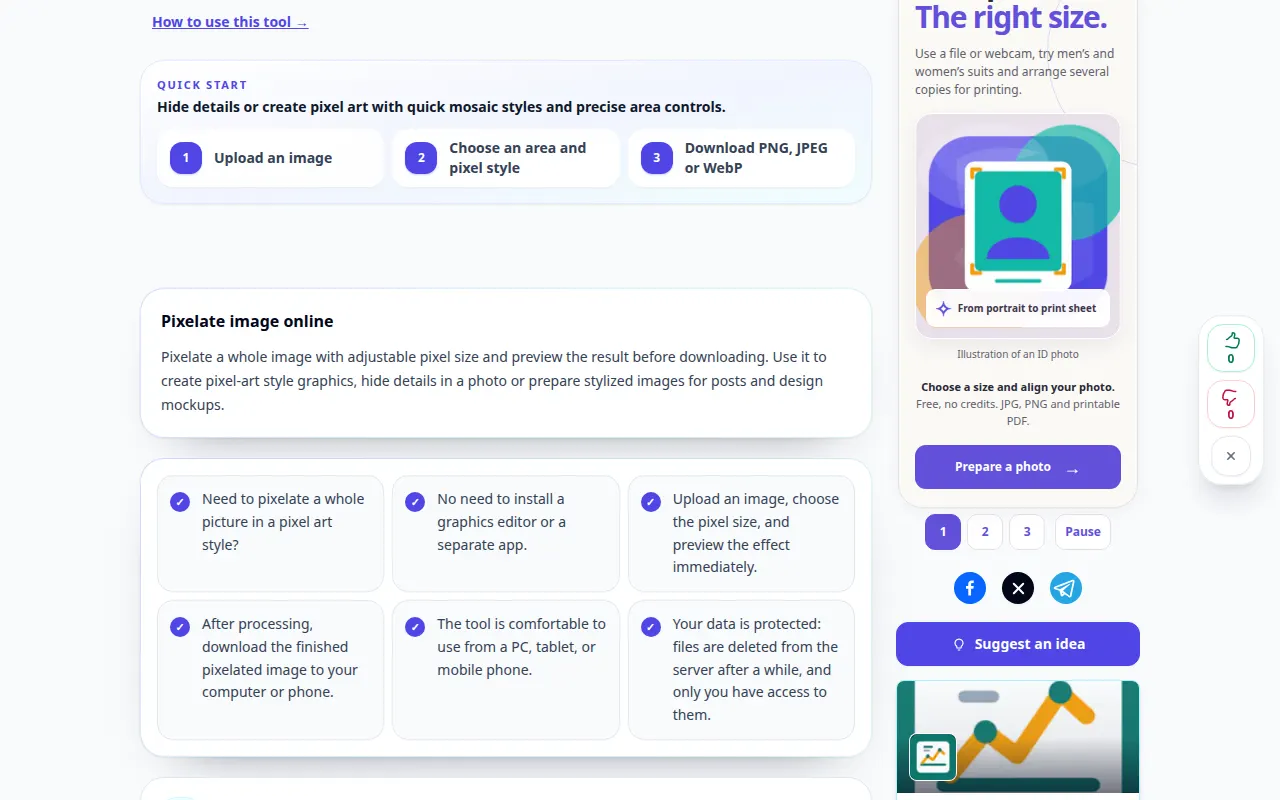
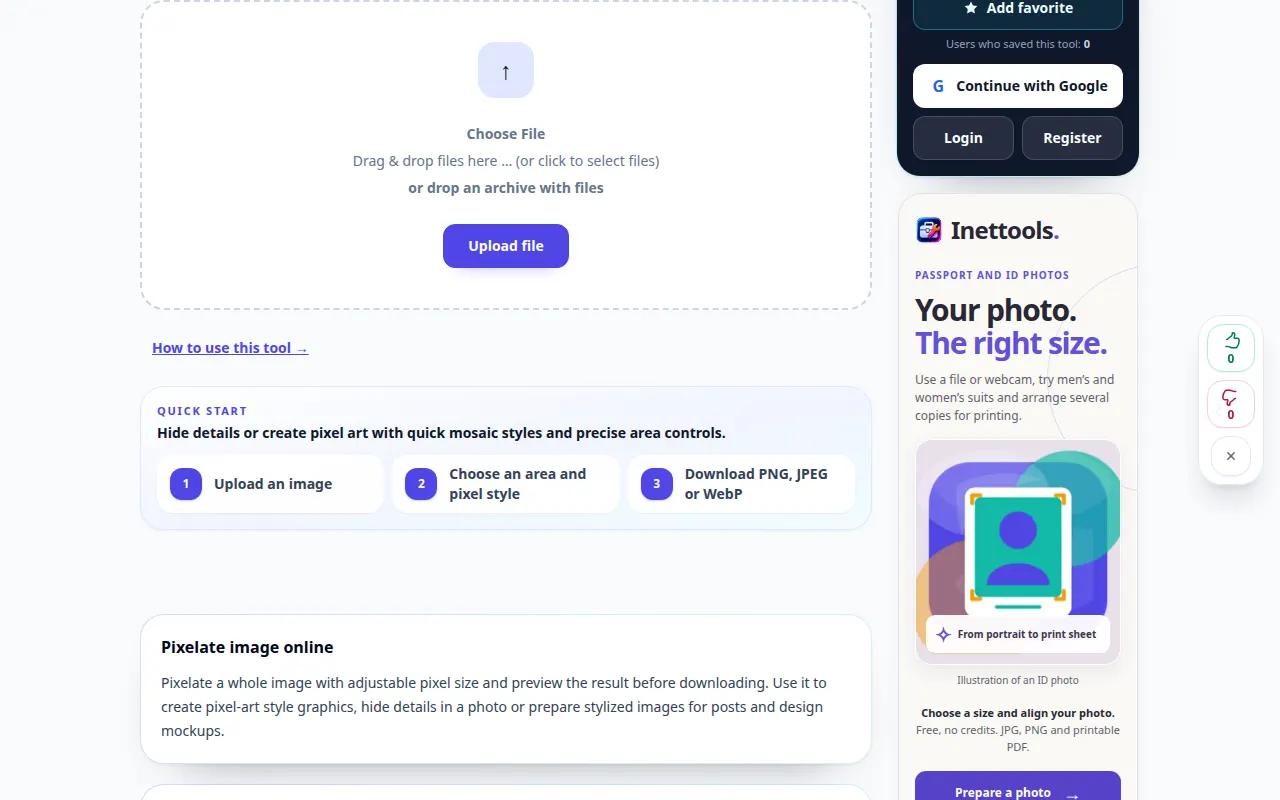
Επίδειξη επιφάνειας εργασίας
Η εγγραφή δείχνει την αγγλική διεπαφή. Ακολουθήστε τα μεταφρασμένα παραπάνω βήματα. τα χειριστήρια είναι με την ίδια σειρά. Αυτή η εγγραφή εμφανίζει μια είσοδο επίδειξης και την προκύπτουσα έξοδο στο εργαλείο.
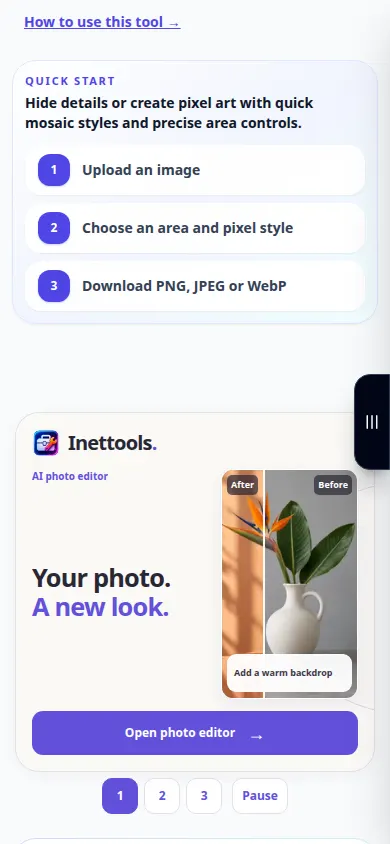
Τηλεφωνική επίδειξη
Η εγγραφή δείχνει την αγγλική διεπαφή. Ακολουθήστε τα μεταφρασμένα παραπάνω βήματα. τα χειριστήρια είναι με την ίδια σειρά. Αυτή η εγγραφή εμφανίζει μια είσοδο επίδειξης και την προκύπτουσα έξοδο στο εργαλείο.
Ερωτήσεις και αντιμετώπιση προβλημάτων
Γιατί μπορώ ακόμα να αναγνωρίσω το θέμα;
Ένα μωσαϊκό μπορεί να διατηρήσει περιγράμματα, χρώματα και πλαίσιο. Αυξήστε το μέγεθος του μπλοκ για ισχυρότερο αποτέλεσμα ή αφαιρέστε το ευαίσθητο τμήμα.
Γιατί η ληφθείσα εικόνα φαίνεται διαφορετική από τη μικρή προεπισκόπηση;
Η προεπισκόπηση μπορεί να κλιμακωθεί ώστε να ταιριάζει στην οθόνη. Επιθεωρήστε την αποθηκευμένη εικόνα στις πραγματικές της διαστάσεις πριν τη χρησιμοποιήσετε.
Εάν δείτε ένα μήνυμα ότι η υπηρεσία είναι υπερφορτωμένη, περιμένετε και δοκιμάστε ξανά αργότερα. Μια αποτυχημένη προσπάθεια δεν σημαίνει ότι το αρχείο προέλευσης έχει αλλάξει.