Ο οδηγός ενημερώθηκε:
Αναπαριστά τους τόνους φωτογραφιών με δύο χρώματα μελανιού και διάχυση σφαλμάτων.
Πρακτικές οδηγίες με στιγμιότυπα οθόνης επιτραπέζιου υπολογιστή και τηλεφώνου, σύντομες επιδείξεις και απαντήσεις σε συνήθεις ερωτήσεις.
Πριν ξεκινήσετε
Διατηρήστε την αρχική εικόνα. Επιλέξτε JPEG, PNG ή WebP εντός των ορίων μεγέθους που φαίνονται παραπάνω. Αυτό το εργαλείο λειτουργεί τοπικά στο πρόγραμμα περιήγησής σας. δεν απαιτείται λογαριασμός ή πιστώσεις.
Δοκιμάστε με ένα αρχείο επίδειξης — landscape.png
Αυτά τα μικρά αρχεία δημιουργήθηκαν για αυτόν τον οδηγό και δεν περιέχουν προσωπικά δεδομένα.
Οδηγίες βήμα προς βήμα
- Διατηρήστε την αρχική εικόνα. Επιλέξτε JPEG, PNG ή WebP εντός των ορίων μεγέθους που φαίνονται παραπάνω. Αυτό το εργαλείο λειτουργεί τοπικά στο πρόγραμμα περιήγησής σας. δεν απαιτείται λογαριασμός ή πιστώσεις.
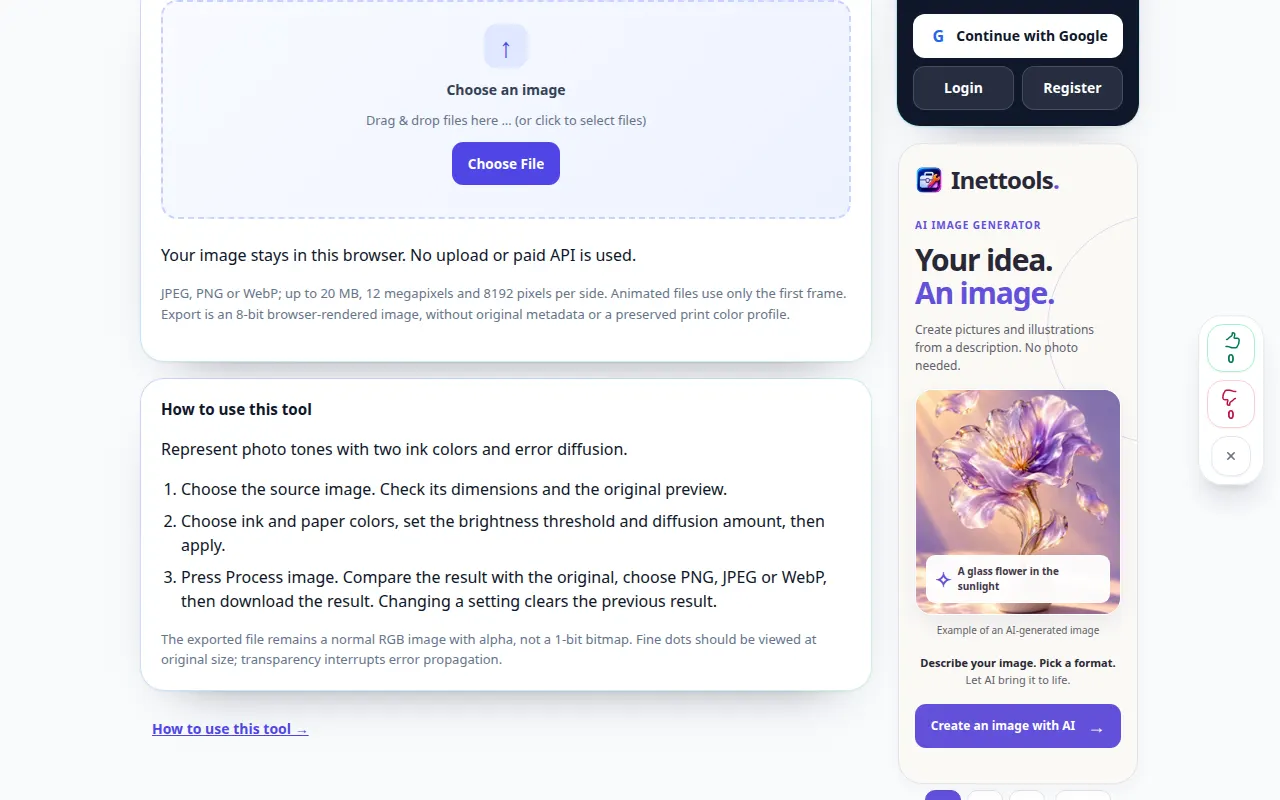
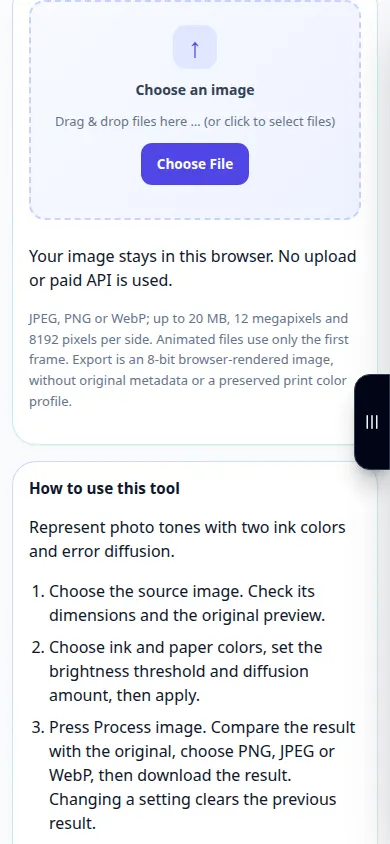
- Επιλέξτε την εικόνα πηγής. Ελέγξτε τις διαστάσεις του και την αρχική προεπισκόπηση.
- Επιλέξτε χρώματα μελανιού και χαρτιού, ορίστε το όριο φωτεινότητας και την ποσότητα διάχυσης και μετά εφαρμόστε.
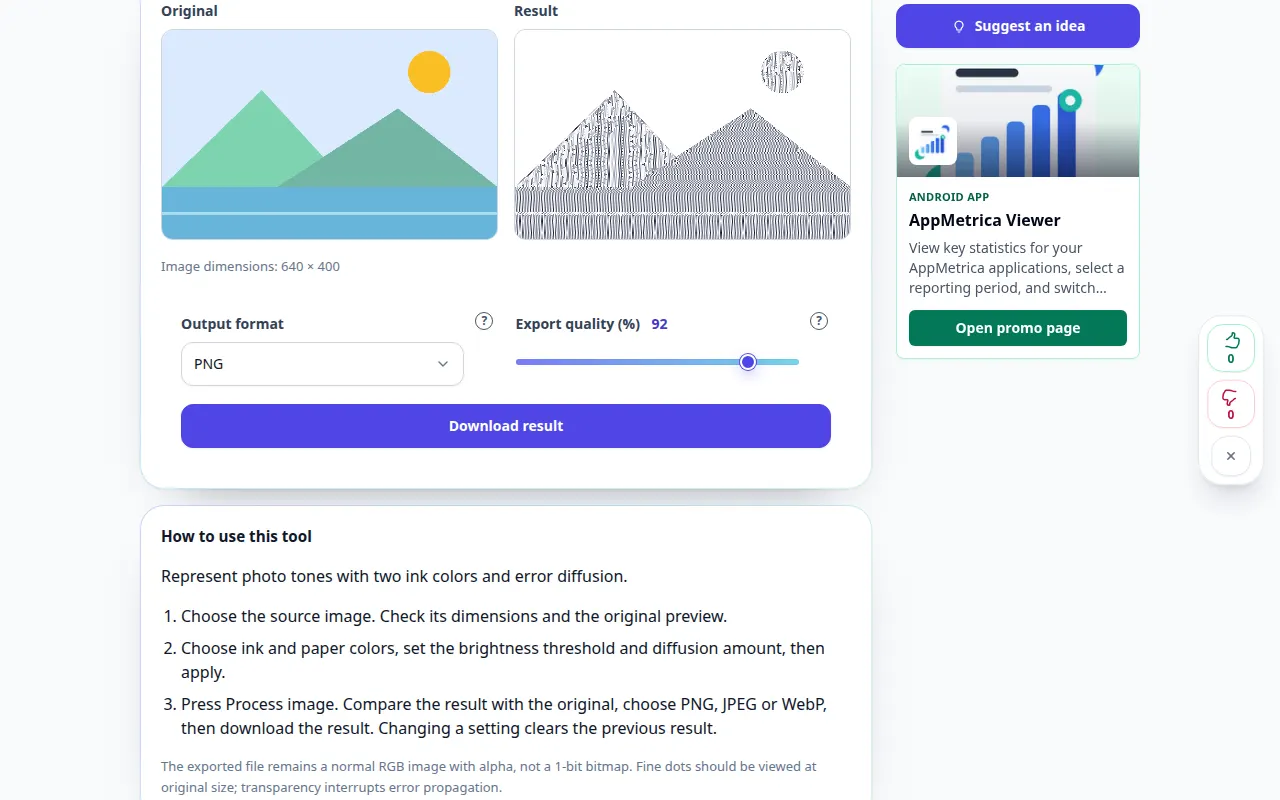
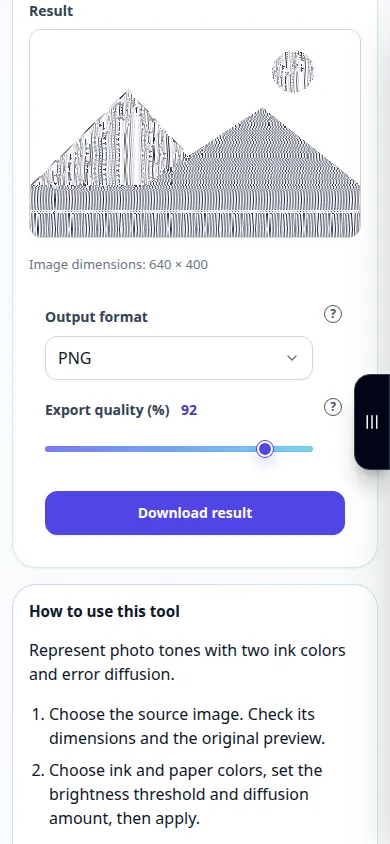
- Πατήστε Επεξεργασία εικόνας. Συγκρίνετε το αποτέλεσμα με το πρωτότυπο, επιλέξτε PNG, JPEG ή WebP και, στη συνέχεια, κάντε λήψη του αποτελέσματος. Η αλλαγή μιας ρύθμισης διαγράφει το προηγούμενο αποτέλεσμα.
- Το εξαγόμενο αρχείο παραμένει μια κανονική εικόνα RGB με alpha, όχι bitmap 1 bit. Οι λεπτές κουκκίδες πρέπει να προβάλλονται στο αρχικό μέγεθος. η διαφάνεια διακόπτει τη διάδοση σφαλμάτων.
Σε υπολογιστή
Σύρετε την εικόνα στην περιοχή αρχείου ή χρησιμοποιήστε το εργαλείο επιλογής αρχείων. Χρησιμοποιήστε τα ρυθμιστικά και τα πλήκτρα βέλους για ακριβείς ρυθμίσεις. Ανοίξτε τα ερωτηματικά για επεξηγήσεις.
Σε ένα τηλέφωνο
Επιλέξτε μια φωτογραφία από το Files ή τη συλλογή σας. Πατήστε ένα ερωτηματικό για βοήθεια. Διατηρήστε αυτήν την καρτέλα ανοιχτή κατά την επεξεργασία. αποθηκεύστε το αποτέλεσμα πριν φύγετε από τη σελίδα.
Στο Safari στο iPhone, ανοίξτε το μενού κοινής χρήσης και επιλέξτε Αποθήκευση σε αρχεία εάν το αποτέλεσμα ανοίξει σε νέα καρτέλα. Στο Android Chrome, επιλέξτε Λήψεις. Διατηρήστε αυτήν την καρτέλα ανοιχτή μέχρι να ολοκληρωθεί η επεξεργασία.
Για καλύτερο αποτέλεσμα
Το εξαγόμενο αρχείο παραμένει μια κανονική εικόνα RGB με alpha, όχι bitmap 1 bit. Οι λεπτές κουκκίδες πρέπει να προβάλλονται στο αρχικό μέγεθος. η διαφάνεια διακόπτει τη διάδοση σφαλμάτων.
Στιγμιότυπα οθόνης και βίντεο
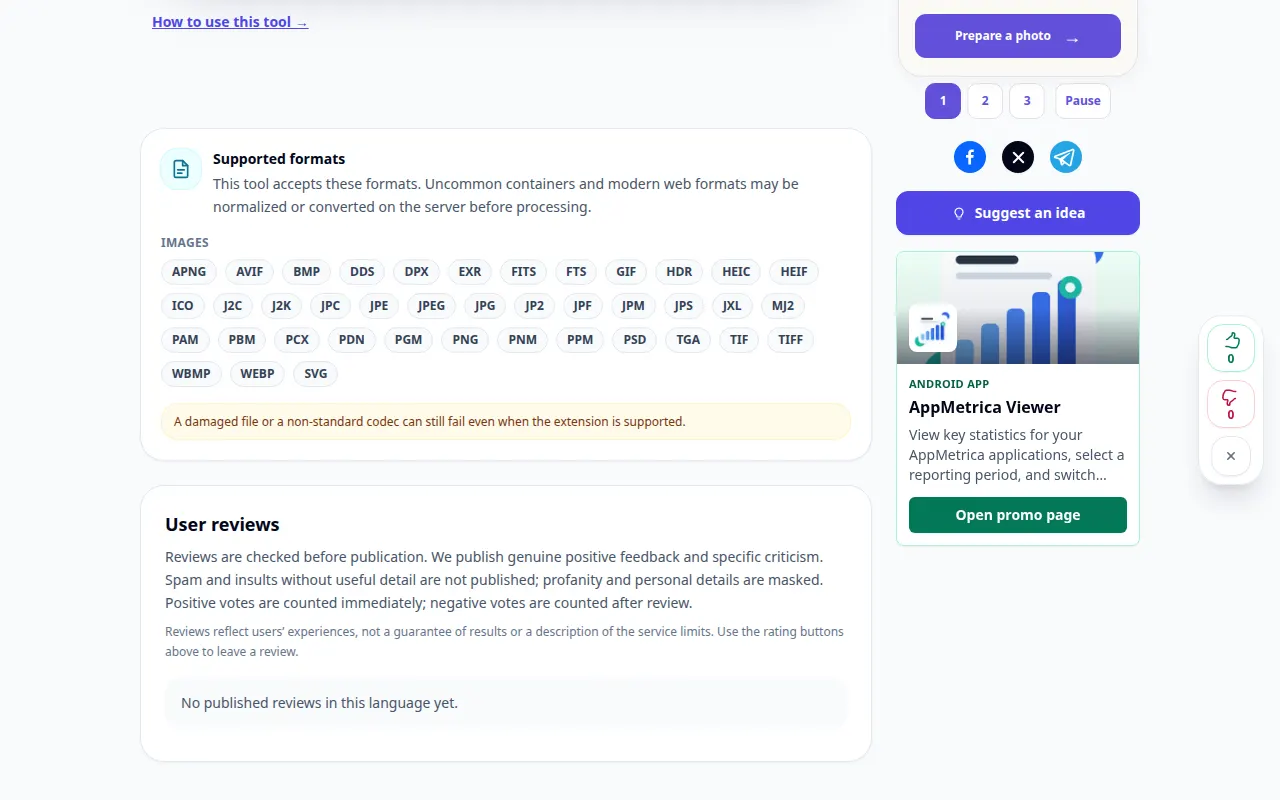
Επίδειξη επιφάνειας εργασίας
Η εγγραφή δείχνει την αγγλική διεπαφή. Ακολουθήστε τα μεταφρασμένα παραπάνω βήματα. τα χειριστήρια είναι με την ίδια σειρά. Αυτή η εγγραφή εμφανίζει μια είσοδο επίδειξης και την προκύπτουσα έξοδο στο εργαλείο.
Τηλεφωνική επίδειξη
Η εγγραφή δείχνει την αγγλική διεπαφή. Ακολουθήστε τα μεταφρασμένα παραπάνω βήματα. τα χειριστήρια είναι με την ίδια σειρά. Αυτή η εγγραφή εμφανίζει μια είσοδο επίδειξης και την προκύπτουσα έξοδο στο εργαλείο.
Ερωτήσεις και αντιμετώπιση προβλημάτων
Αυτό ανακτά τις λεπτομέρειες που λείπουν ή αλλάζει το αρχικό μου αρχείο;
Όχι. Η επεξεργασία δημιουργεί μια νέα εικόνα και αφήνει το αρχικό αρχείο αμετάβλητο. Τα κομμένα τονισμένα σημεία, οι μπλοκαρισμένες σκιές και τα μέρη που λείπουν δεν μπορούν να ανακατασκευαστούν από αυτά τα φίλτρα.
Μορφή εξόδου
Το PNG διατηρεί τη διαφάνεια. Το JPEG χρησιμοποιεί λευκό φόντο. Η υποστήριξη WebP εξαρτάται από το πρόγραμμα περιήγησής σας.
Εάν δείτε ένα μήνυμα ότι η υπηρεσία είναι υπερφορτωμένη, περιμένετε και δοκιμάστε ξανά αργότερα. Μια αποτυχημένη προσπάθεια δεν σημαίνει ότι το αρχείο προέλευσης έχει αλλάξει.