Ο οδηγός ενημερώθηκε:
Σημειώστε σημεία σε έναν χάρτη και επιθεωρήστε το μήκος ή την περιοχή που υπολογίζεται από τη γεωμετρία τους.
Πρακτικές οδηγίες με στιγμιότυπα οθόνης επιτραπέζιου υπολογιστή και τηλεφώνου, σύντομες επιδείξεις και απαντήσεις σε συνήθεις ερωτήσεις.
Πριν ξεκινήσετε
Αποφασίστε εάν χρειάζεστε ένα μήκος διαδρομής ή μια περιοχή πολυγώνου. Οι μετρήσεις χάρτη είναι εκτιμήσεις με βάση τα επιλεγμένα σημεία.
Οδηγίες βήμα προς βήμα
- Ανοίξτε τον χάρτη και μετακινηθείτε στο μέρος που θέλετε να μετρήσετε ή εισαγάγετε το πρώτο σημείο χρησιμοποιώντας τα πεδία γεωγραφικού πλάτους και γεωγραφικού μήκους.
- Επιλέξτε τις εμφανιζόμενες μονάδες μέτρησης. Το εργαλείο υπολογίζει την απόσταση, την περιοχή και το ρουλεμάν από τα σημεία που προσθέτετε.
- Προσθέστε σημεία κατά μήκος της διαδρομής ή γύρω από το όριο με την προβλεπόμενη σειρά.
- Ελέγξτε τη γραμμή ή το πολύγωνο και τις εμφανιζόμενες μονάδες. Διορθώστε ένα λάθος σημείο χρησιμοποιώντας τα διαθέσιμα στοιχεία ελέγχου επεξεργασίας.
- Αποθηκεύστε την προσφερόμενη εξαγωγή γεωμετρίας και σημειώστε τις εμφανιζόμενες μετρήσεις και μονάδες. Διατηρήστε αρκετό πλαίσιο για να αναπαράγετε το περίγραμμα.
Σε υπολογιστή
Χρησιμοποιήστε τον ευρύτερο χάρτη για να τοποθετήσετε σημεία σε στροφές και επιθεωρήστε ολόκληρο το όριο πριν καταγράψετε το αποτέλεσμα.
Σε ένα τηλέφωνο
Κάντε ζουμ πριν τοποθετήσετε πόντους. Μετακινήστε προσεκτικά τον χάρτη, έτσι ώστε το σύρσιμο να μην μπερδευτεί με επιλογή σημείου.
Στο Safari στο iPhone, ανοίξτε το μενού κοινής χρήσης και επιλέξτε Αποθήκευση σε αρχεία εάν το αποτέλεσμα ανοίξει σε νέα καρτέλα. Στο Android Chrome, επιλέξτε Λήψεις. Διατηρήστε αυτήν την καρτέλα ανοιχτή μέχρι να ολοκληρωθεί η επεξεργασία.
Για καλύτερο αποτέλεσμα
Προσθέστε πόντους στις στροφές αντί να επισημαίνετε μόνο την αρχή και τον τερματισμό. Μια ευθεία γραμμή δεν είναι ίδια με μια οδική διαδρομή.
Στιγμιότυπα οθόνης και βίντεο
Επίδειξη επιφάνειας εργασίας
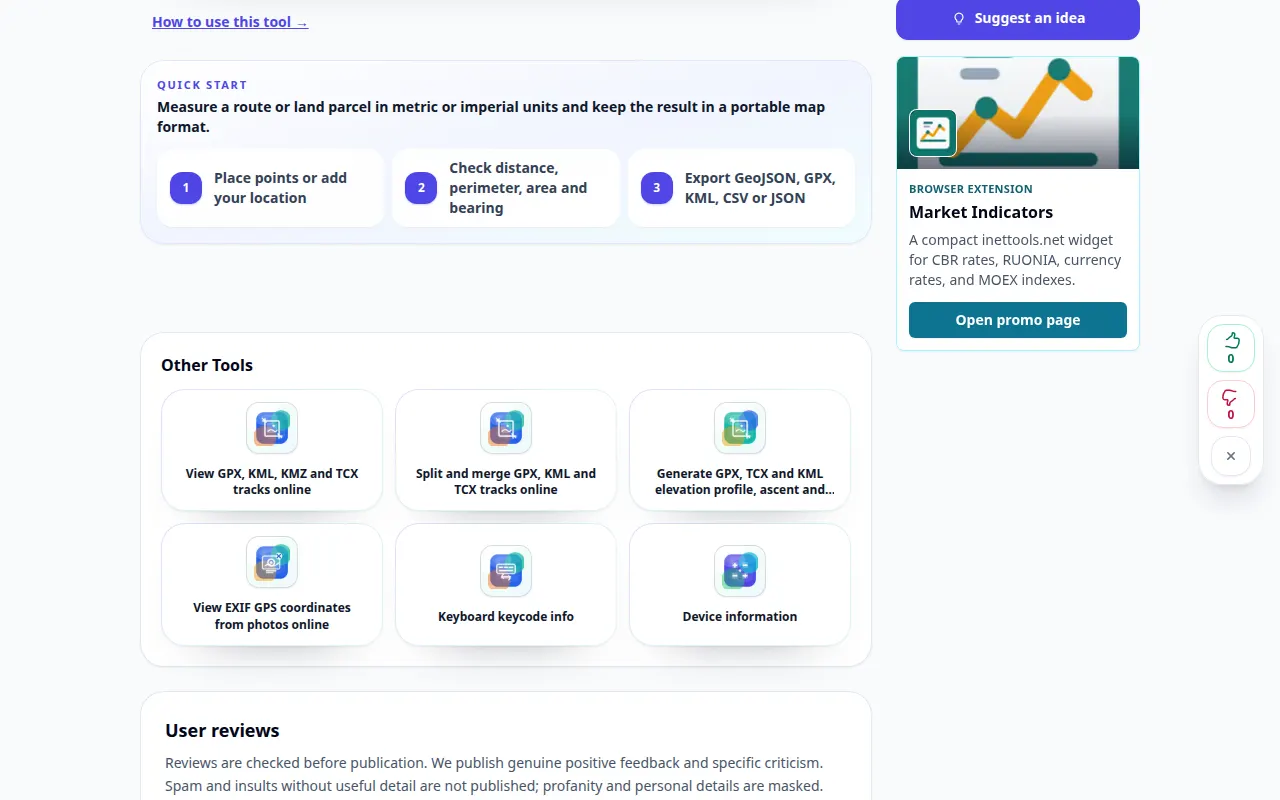
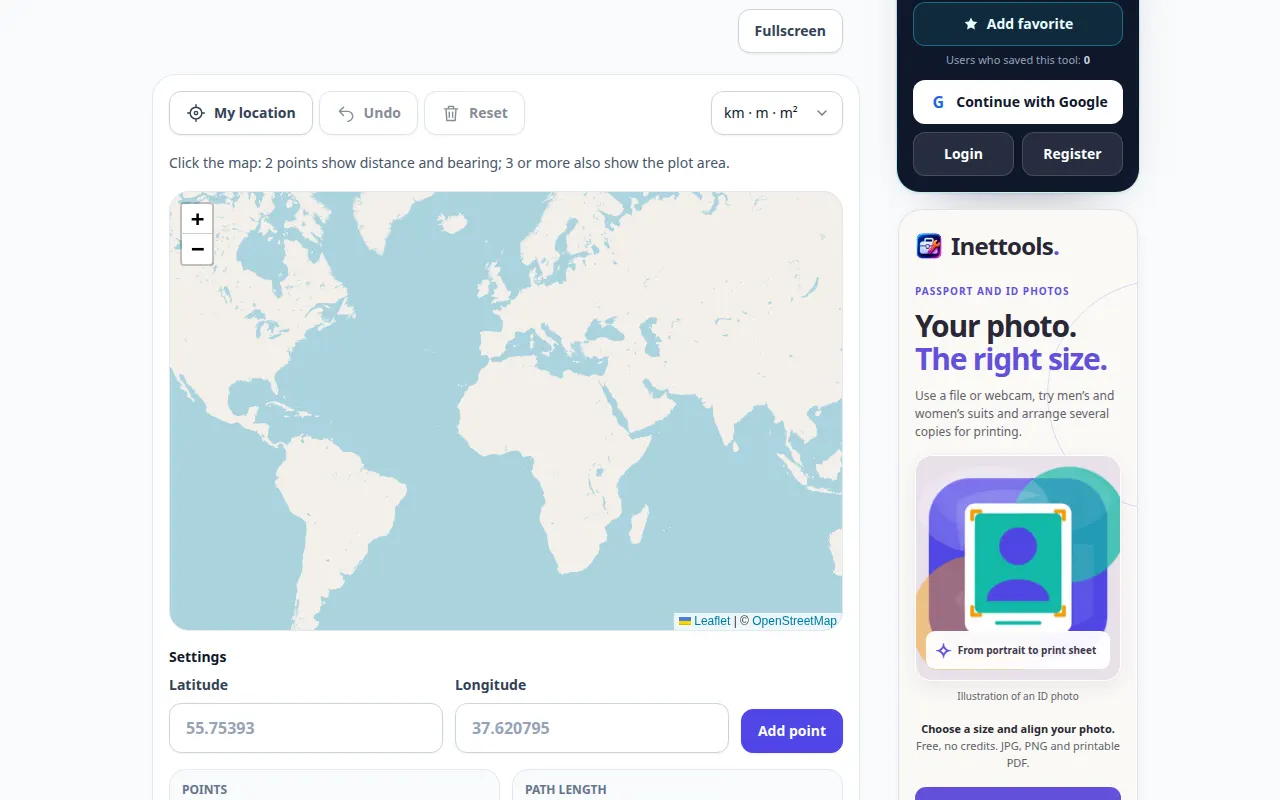
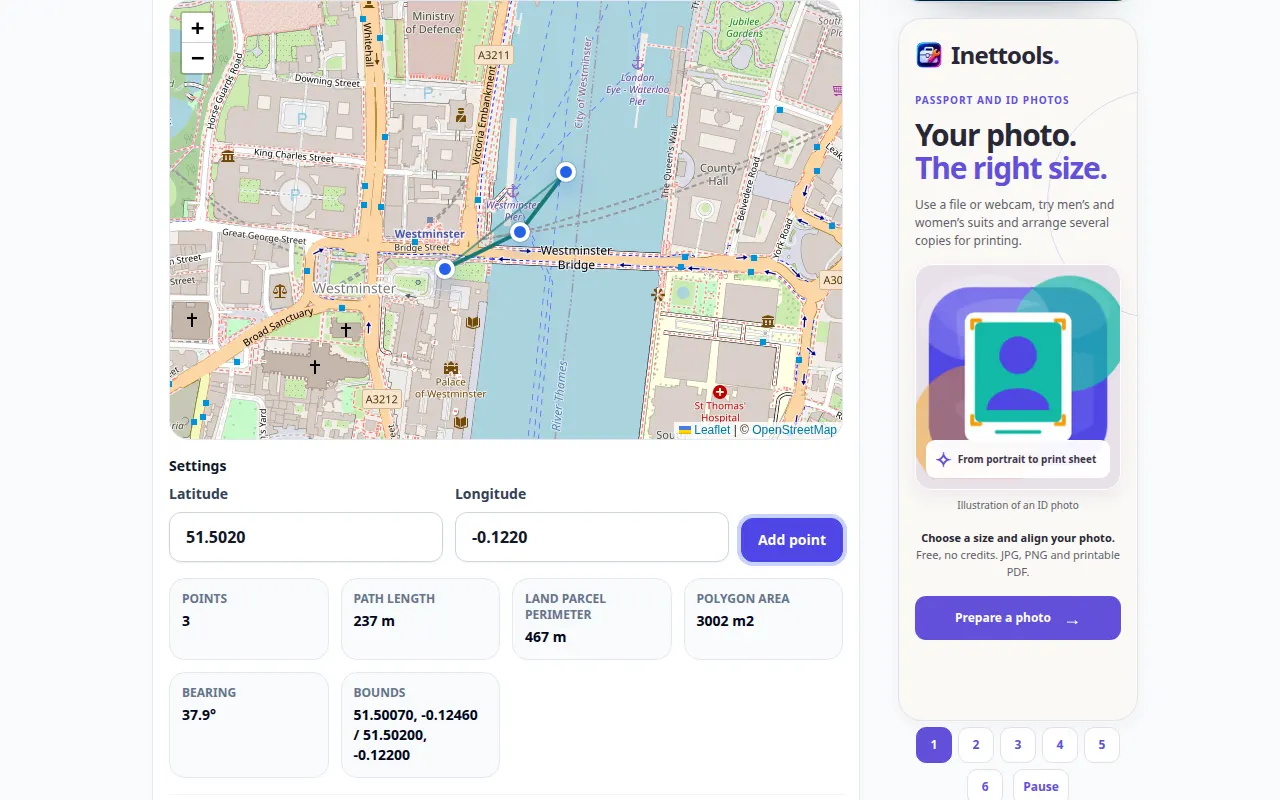
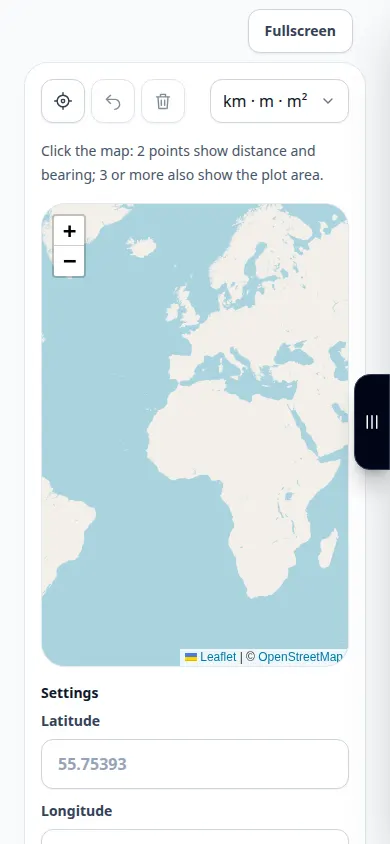
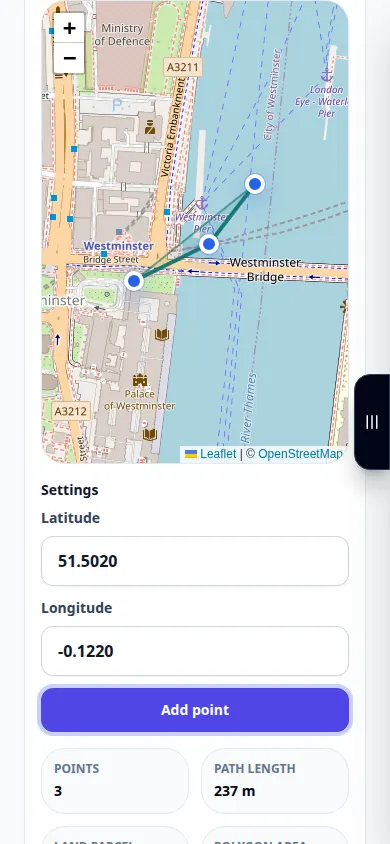
Η εγγραφή δείχνει την αγγλική διεπαφή. Ακολουθήστε τα μεταφρασμένα παραπάνω βήματα. τα χειριστήρια είναι με την ίδια σειρά. Αυτή η εγγραφή εμφανίζει μια είσοδο επίδειξης και την προκύπτουσα έξοδο στο εργαλείο.
Τηλεφωνική επίδειξη
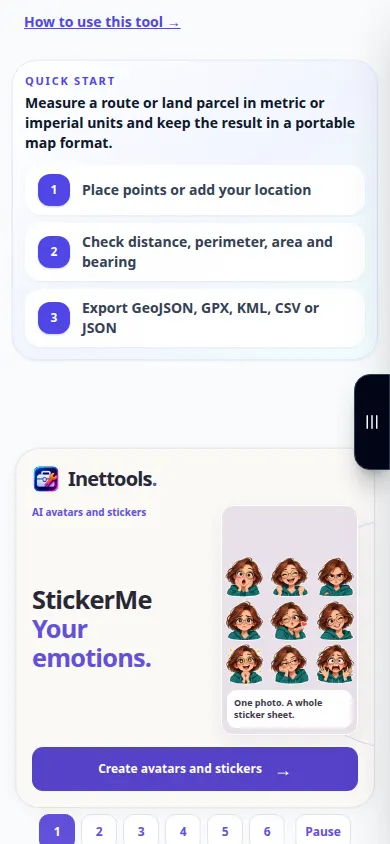
Η εγγραφή δείχνει την αγγλική διεπαφή. Ακολουθήστε τα μεταφρασμένα παραπάνω βήματα. τα χειριστήρια είναι με την ίδια σειρά. Αυτή η εγγραφή εμφανίζει μια είσοδο επίδειξης και την προκύπτουσα έξοδο στο εργαλείο.
Ερωτήσεις και αντιμετώπιση προβλημάτων
Γιατί το αποτέλεσμα είναι πιο σύντομο από μια διαδρομή οδήγησης;
Μια γεωμετρική γραμμή δεν ακολουθεί αυτόματα δρόμους ούτε περιλαμβάνει παρακάμψεις. Σημειώστε τη διαδρομή που θέλετε πραγματικά να μετρήσετε.
Πρόκειται για κτηματογράφηση;
Όχι. Τα επιλεγμένα σημεία του χάρτη και η ακρίβεια του χάρτη περιορίζουν το αποτέλεσμα. το εργαλείο δεν καθορίζει όρια νομικής ιδιοκτησίας.
Εάν δείτε ένα μήνυμα ότι η υπηρεσία είναι υπερφορτωμένη, περιμένετε και δοκιμάστε ξανά αργότερα. Μια αποτυχημένη προσπάθεια δεν σημαίνει ότι το αρχείο προέλευσης έχει αλλάξει.
