Ο οδηγός ενημερώθηκε:
Επιλέξτε μια λειτουργία βελτίωσης, ορίστε μια κλίμακα μεγέθυνσης και συγκρίνετε την επεξεργασμένη εικόνα με την αρχική πριν την αποθήκευση.
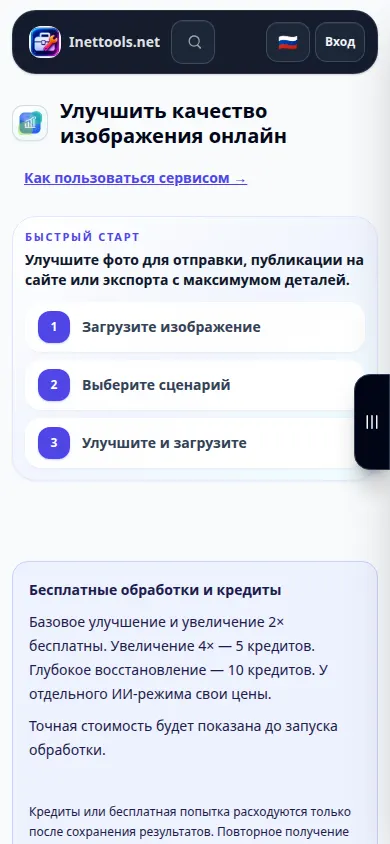
Ανοίξτε αυτόν τον οδηγό χρησιμοποιώντας τον σύνδεσμο «Πώς να χρησιμοποιήσετε αυτό το εργαλείο» κάτω από το όνομα του εργαλείου. Περιλαμβάνει βήματα, στιγμιότυπα οθόνης και βίντεο για υπολογιστές και τηλέφωνα.
Πριν ξεκινήσετε
Χρησιμοποιήστε το καλύτερο διαθέσιμο πρωτότυπο σε υποστηριζόμενη μορφή όπως JPEG, PNG ή WebP. Ένα μεγαλύτερο πρωτότυπο συχνά λειτουργεί καλύτερα από ένα συμπιεσμένο αντίγραφο messenger. Η διαθεσιμότητα, τα όρια και τυχόν πιστωτική χρέωση εμφανίζονται από την επιλεγμένη λειτουργία.
Δοκιμάστε με ένα αρχείο επίδειξης — landscape.png
Αυτά τα μικρά αρχεία δημιουργήθηκαν για αυτόν τον οδηγό και δεν περιέχουν προσωπικά δεδομένα.
Οδηγίες βήμα προς βήμα
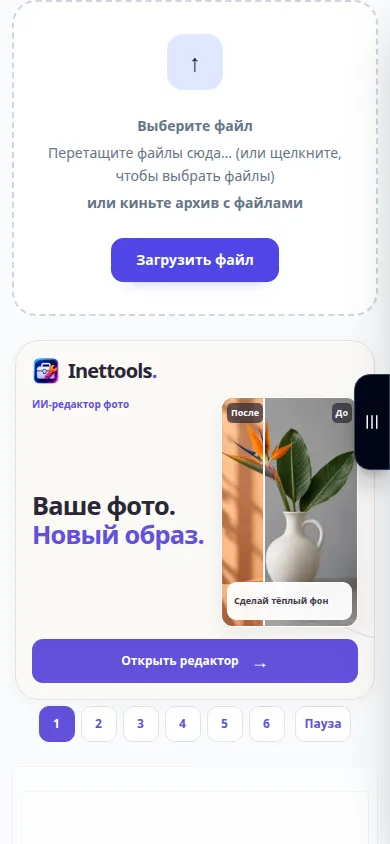
- Επιλέξτε την εικόνα προέλευσης και περιμένετε για τις ρυθμίσεις προεπισκόπησης και βελτίωσής της.
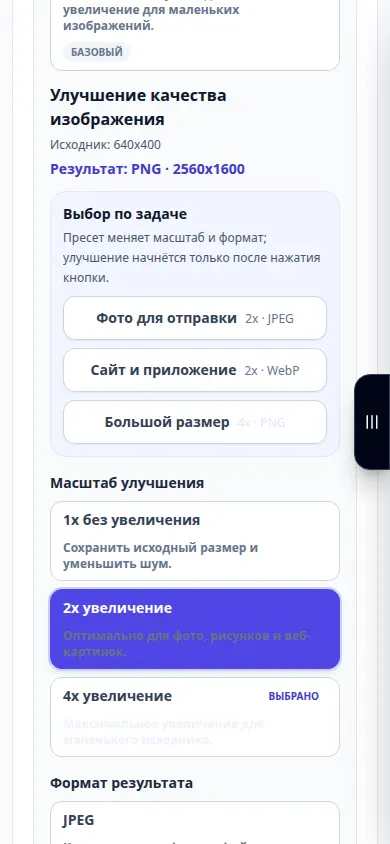
- Ξεκινήστε με μια απαλή διαθέσιμη λειτουργία, όπως το Natural για ένα πορτρέτο. Επιλέξτε μια λειτουργία απεικόνισης για σχέδια όταν είναι διαθέσιμη.
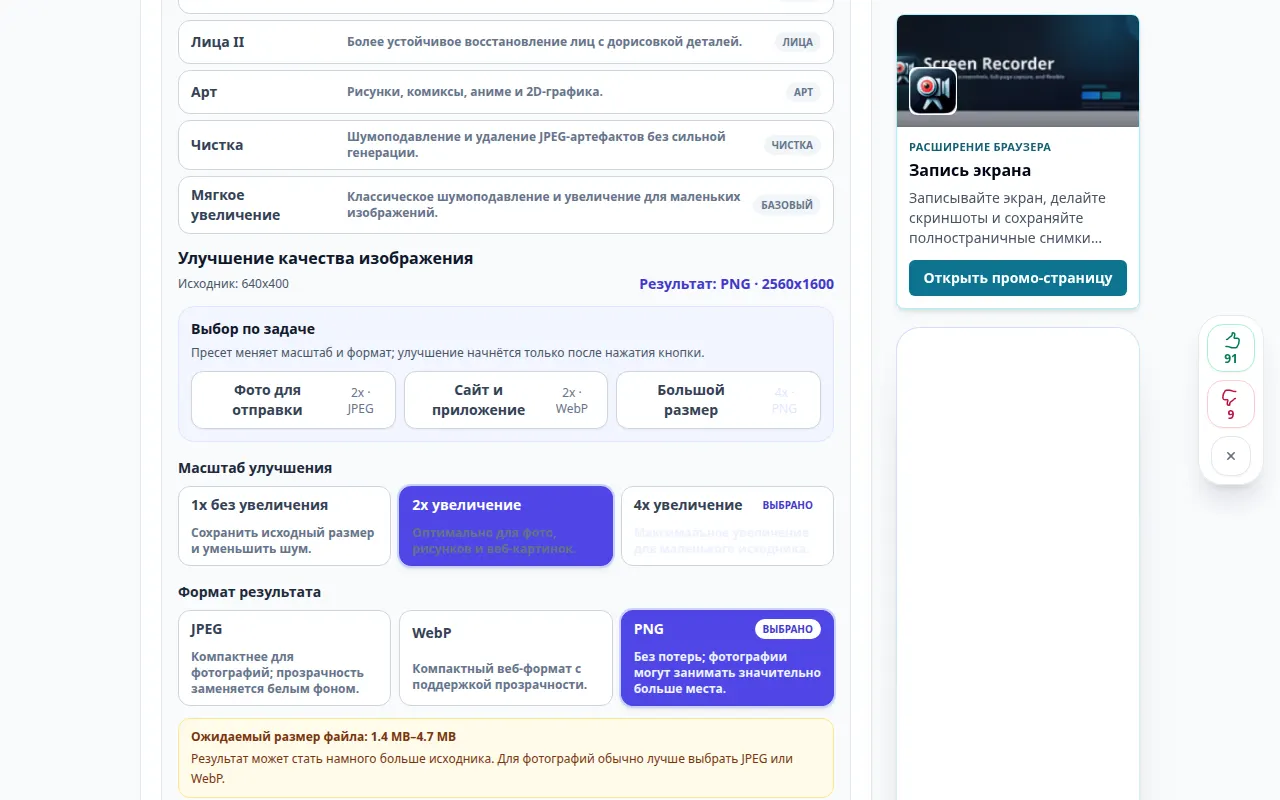
- Επιλέξτε μια υποστηριζόμενη κλίμακα. Ξεκινήστε με 2× όταν είναι διαθέσιμο. χρησιμοποιήστε το 1× για υποστηριζόμενες λειτουργίες αφαίρεσης θορύβων όταν θέλετε να διατηρήσετε τις διαστάσεις.
- Επιλέξτε τη μορφή εξόδου. Το JPEG είναι πρακτικό για φωτογραφίες. Το PNG διατηρεί τη διαφάνεια, αλλά μπορεί να είναι μεγαλύτερο. Ελέγξτε οποιαδήποτε τιμή που εμφανίζεται και, στη συνέχεια, ξεκινήστε τη βελτίωση.
- Μετά την επεξεργασία, μετακινήστε το ρυθμιστικό σύγκρισης και ελέγξτε τα πρόσωπα, τις άκρες και το κείμενο. Αποθηκεύστε το αποτέλεσμα μόνο αφού ελέγξετε αυτές τις λεπτομέρειες.
Σε υπολογιστή
Ανοίξτε τη σύγκριση σε ένα άνετο μέγεθος. Επιθεωρήστε ένα πρόσωπο και μια περιοχή με υφή αντί να κρίνετε μόνο ολόκληρη την εικόνα με μειωμένο ζουμ.
Σε ένα τηλέφωνο
Επιλέξτε το πρωτότυπο από τις Φωτογραφίες ή τα Αρχεία. Συγκρίνετε μια μικρή περιοχή κάθε φορά και χρησιμοποιήστε μια μέτρια κλίμακα για να διατηρήσετε την επεξεργασία και το μέγεθος του αρχείου διαχειρίσιμα.
Στο Safari στο iPhone, ανοίξτε το μενού κοινής χρήσης και επιλέξτε Αποθήκευση σε αρχεία εάν το αποτέλεσμα ανοίξει σε νέα καρτέλα. Στο Android Chrome, επιλέξτε Λήψεις. Διατηρήστε αυτήν την καρτέλα ανοιχτή μέχρι να ολοκληρωθεί η επεξεργασία.
Για καλύτερο αποτέλεσμα
Μια μεγέθυνση 4× προσθέτει pixel, αλλά δεν αποδεικνύει ότι οι πρόσφατα ορατές λεπτομέρειες είναι ακριβείς. Η ισχυρή αποκατάσταση μπορεί να αλλάξει τα χαρακτηριστικά του προσώπου ή τα γράμματα.
Στιγμιότυπα οθόνης και βίντεο
Επίδειξη επιφάνειας εργασίας
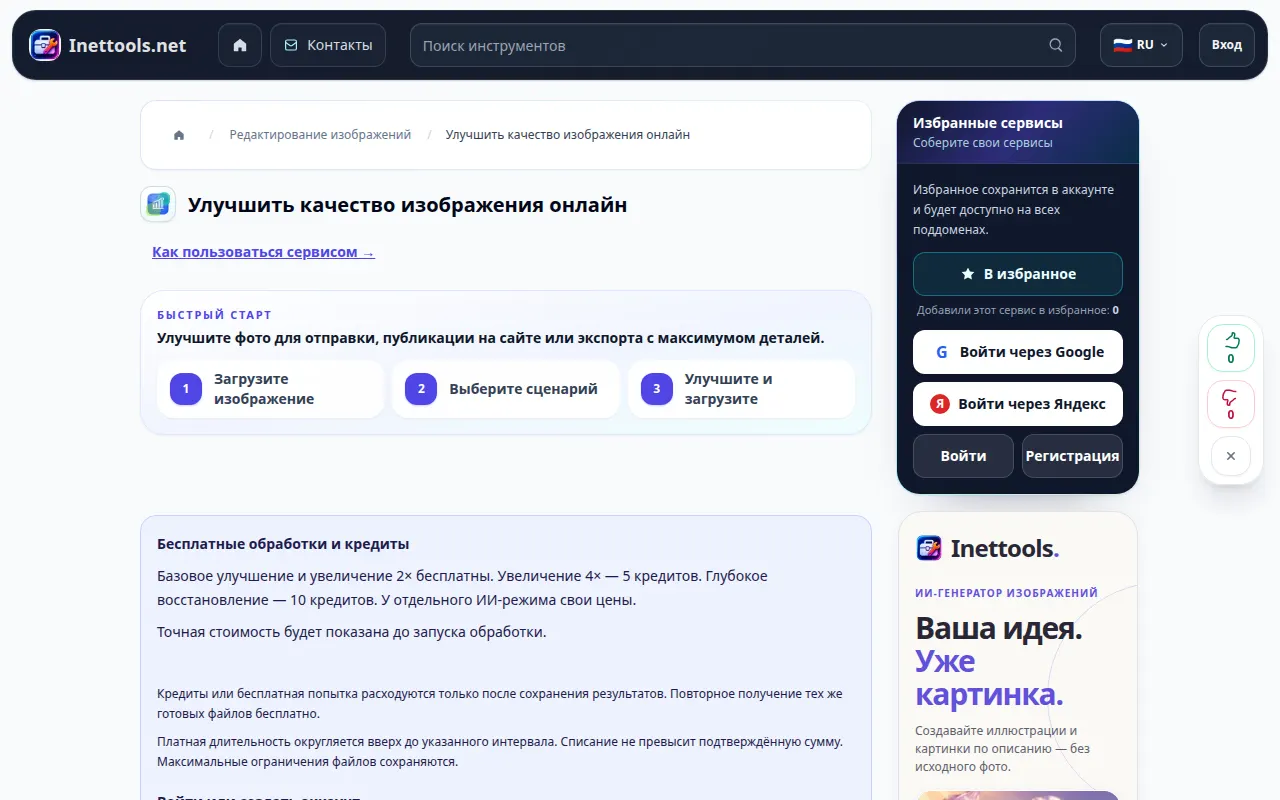
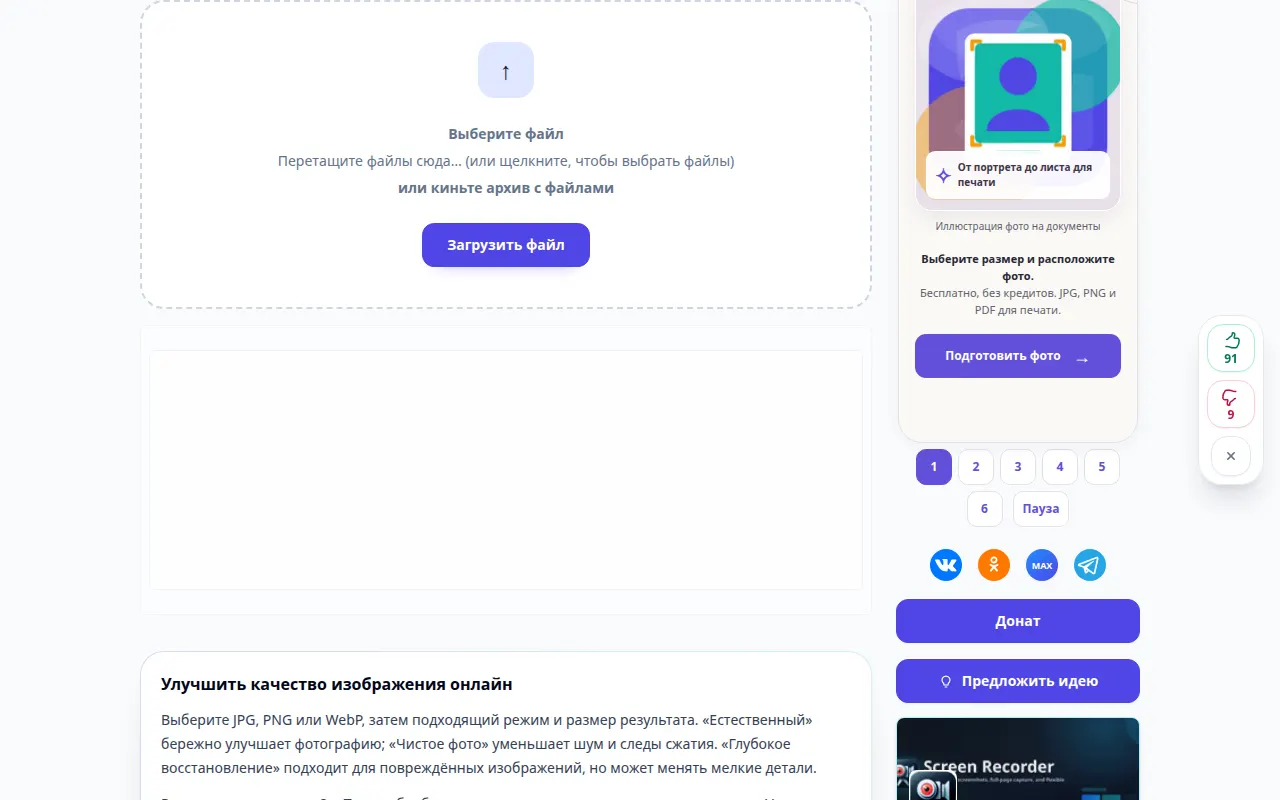
Η ηχογράφηση δείχνει τη ρωσική διεπαφή. Ακολουθήστε τα μεταφρασμένα παραπάνω βήματα. τα χειριστήρια είναι με την ίδια σειρά. Αυτή η εγγραφή εμφανίζει την πηγή και τις διαθέσιμες ρυθμίσεις πριν από την κύρια ενέργεια. Ακολουθήστε τα παραπάνω βήματα για να ξεκινήσετε την επεξεργασία και να αποθηκεύσετε το αποτέλεσμα.
Τηλεφωνική επίδειξη
Η ηχογράφηση δείχνει τη ρωσική διεπαφή. Ακολουθήστε τα μεταφρασμένα παραπάνω βήματα. τα χειριστήρια είναι με την ίδια σειρά. Αυτή η εγγραφή εμφανίζει την πηγή και τις διαθέσιμες ρυθμίσεις πριν από την κύρια ενέργεια. Ακολουθήστε τα παραπάνω βήματα για να ξεκινήσετε την επεξεργασία και να αποθηκεύσετε το αποτέλεσμα.
Ερωτήσεις και αντιμετώπιση προβλημάτων
Γιατί δεν είναι διαθέσιμο το κουμπί δράσης;
Η επιλεγμένη λειτουργία ή κλίμακα ενδέχεται να μην είναι διαθέσιμη ή η εικόνα να υπερβαίνει τα όριά της. Επιλέξτε μια ενεργοποιημένη λειτουργία και μια υποστηριζόμενη κλίμακα ή ένα μικρότερο πρωτότυπο.
Ποια μορφή να επιλέξω;
Χρησιμοποιήστε το JPEG για μια συμπαγή φωτογραφία, το PNG όταν χρειάζεστε έξοδο ή διαφάνεια χωρίς απώλειες και το WebP για συμπαγείς εικόνες ιστού, εάν προσφέρονται από τη λειτουργία.
Εάν δείτε ένα μήνυμα ότι η υπηρεσία είναι υπερφορτωμένη, περιμένετε και δοκιμάστε ξανά αργότερα. Μια αποτυχημένη προσπάθεια δεν σημαίνει ότι το αρχείο προέλευσης έχει αλλάξει.