Ο οδηγός ενημερώθηκε:
Ανοίξτε μια εικόνα, επιθεωρήστε τις διαστάσεις της και δημιουργήστε ένα υποστηριζόμενο αντίγραφο εξόδου.
Πρακτικές οδηγίες με στιγμιότυπα οθόνης επιτραπέζιου υπολογιστή και τηλεφώνου, σύντομες επιδείξεις και απαντήσεις σε συνήθεις ερωτήσεις.
Πριν ξεκινήσετε
Διατηρήστε την αρχική εικόνα. Η μετατροπή ενός αρχείου δεν εγγυάται υποστήριξη για κάθε κίνηση, επίπεδο ή πεδίο μεταδεδομένων.
Δοκιμάστε με ένα αρχείο επίδειξης — landscape.png
Αυτά τα μικρά αρχεία δημιουργήθηκαν για αυτόν τον οδηγό και δεν περιέχουν προσωπικά δεδομένα.
Οδηγίες βήμα προς βήμα
- Ανοίξτε το Image Viewer και επιλέξτε μια εικόνα αποδεκτή από τον επιλογέα αρχείων.
- Περιμένετε για την προεπισκόπηση και ελέγξτε τις εμφανιζόμενες διαστάσεις και πληροφορίες πηγής.
- Χρησιμοποιήστε τα διαθέσιμα χειριστήρια ζουμ ή προβολής για να επιθεωρήσετε σημαντικές λεπτομέρειες.
- Επιλέξτε μια διαθέσιμη μορφή εξόδου και οποιεσδήποτε επιλογές για συγκεκριμένη μορφή.
- Αποθηκεύστε το αντίγραφο που δημιουργήθηκε, ανοίξτε το για να επαληθεύσετε την εμφάνιση και τη διαφάνεια και διατηρήστε το πρωτότυπο.
Σε υπολογιστή
Χρησιμοποιήστε τον πίνακα εργασίας πλήρους πλάτους για να συγκρίνετε την πηγή, τις ρυθμίσεις και το αποτέλεσμα. Διατηρήστε το αρχικό αρχείο για να μπορείτε να δοκιμάσετε μια άλλη ρύθμιση χωρίς να την αντικαταστήσετε.
Σε ένα τηλέφωνο
Επιλέξτε την πηγή από το Files ή τον διαχειριστή αρχείων της συσκευής σας. Κάντε κύλιση προς τα κάτω στις ρυθμίσεις και το αποτέλεσμα. κρατήστε αυτήν την καρτέλα ανοιχτή μέχρι να ολοκληρωθεί η λειτουργία.
Στο Safari στο iPhone, ανοίξτε το μενού κοινής χρήσης και επιλέξτε Αποθήκευση σε αρχεία εάν το αποτέλεσμα ανοίξει σε νέα καρτέλα. Στο Android Chrome, επιλέξτε Λήψεις. Διατηρήστε αυτήν την καρτέλα ανοιχτή μέχρι να ολοκληρωθεί η επεξεργασία.
Για καλύτερο αποτέλεσμα
Χρησιμοποιήστε το PNG όταν έχει σημασία η διαφάνεια. Ένα αντίγραφο JPEG γενικά ισοπεδώνει τη διαφάνεια και εισάγει συμπίεση με απώλειες.
Στιγμιότυπα οθόνης και βίντεο
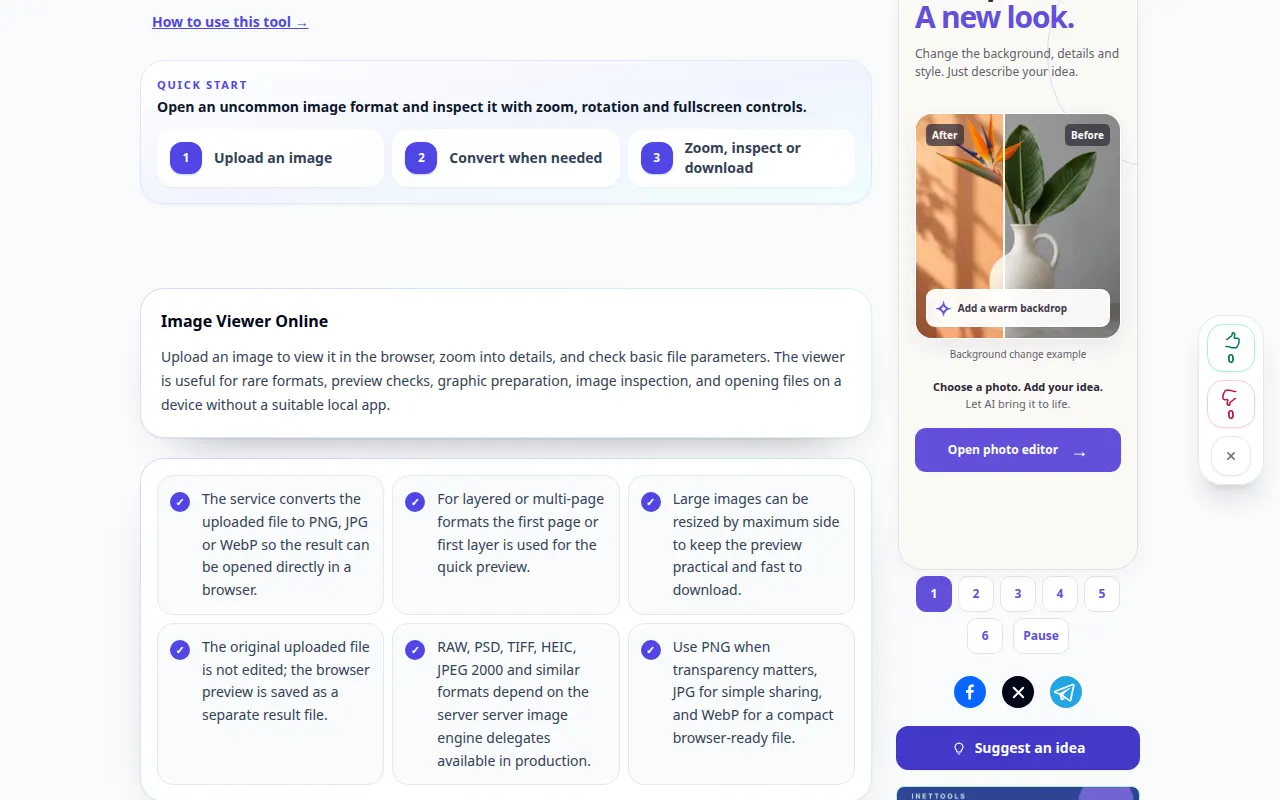
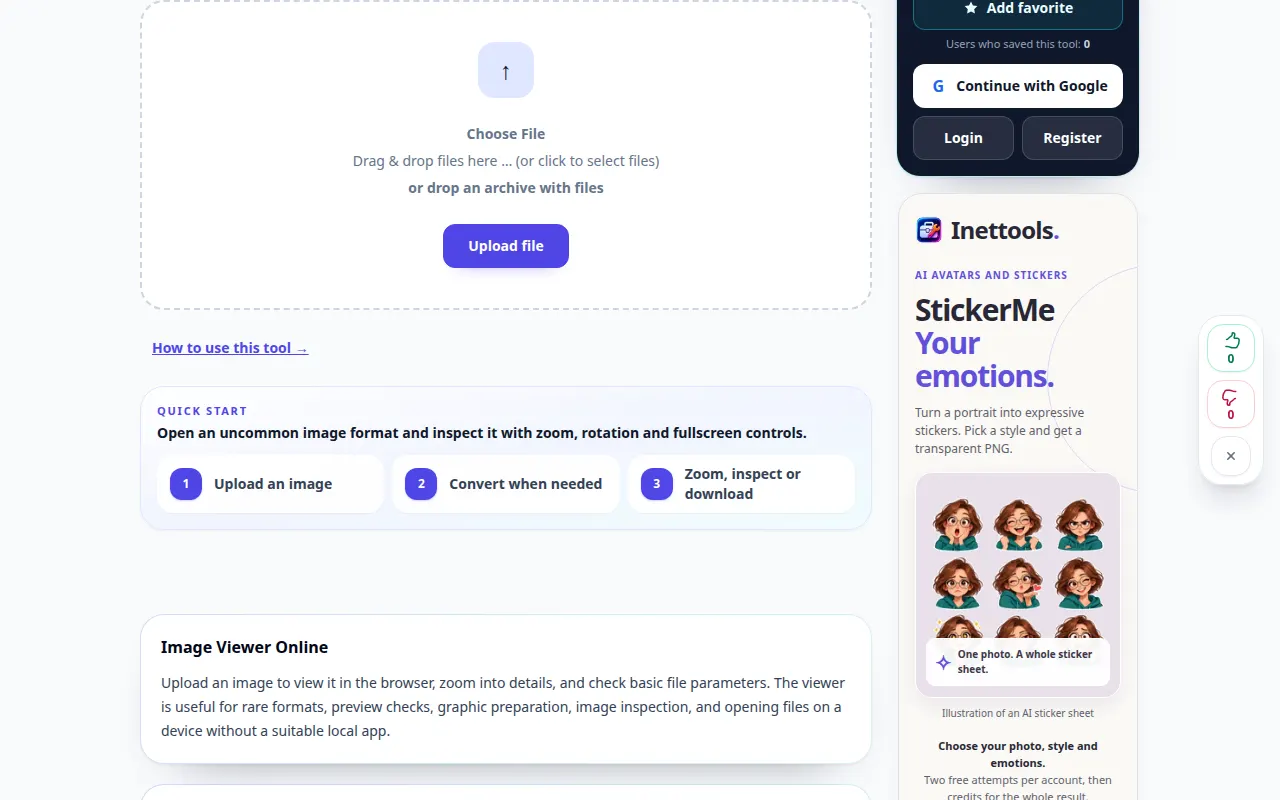
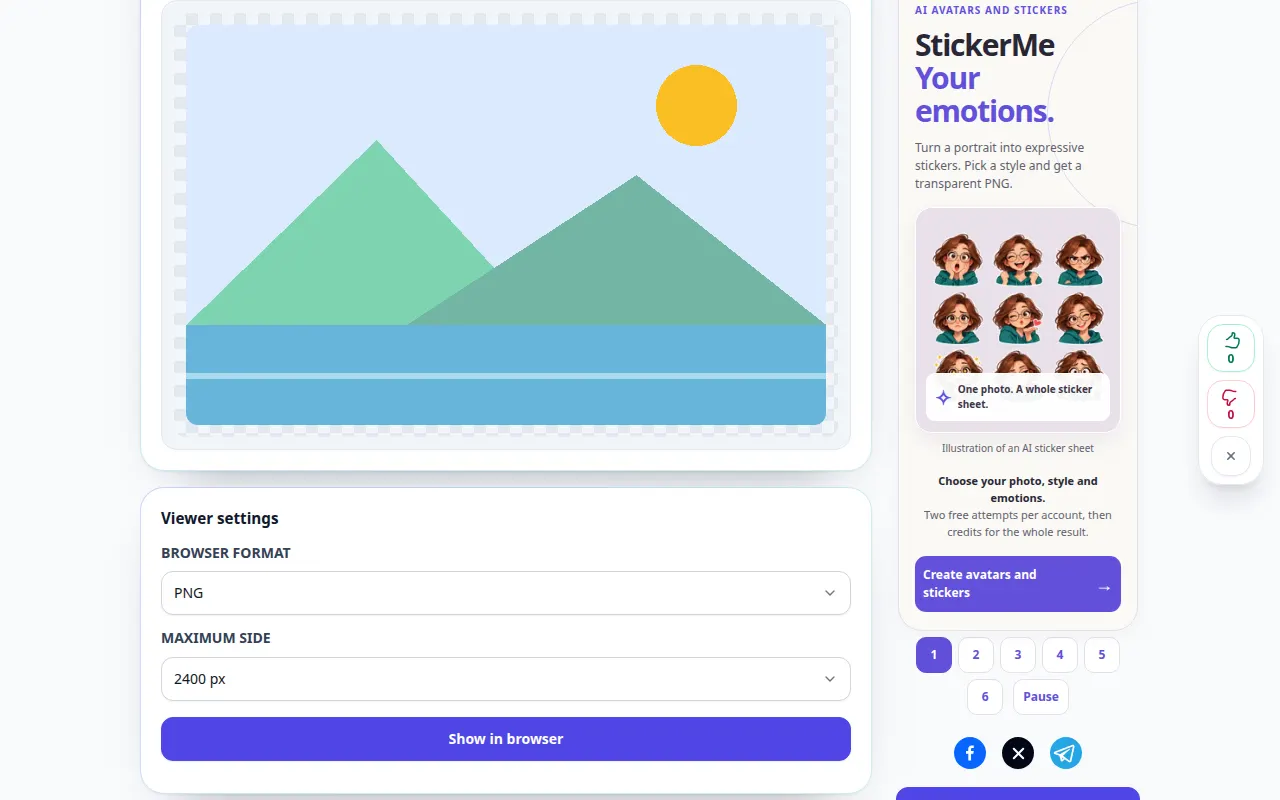
Επίδειξη επιφάνειας εργασίας
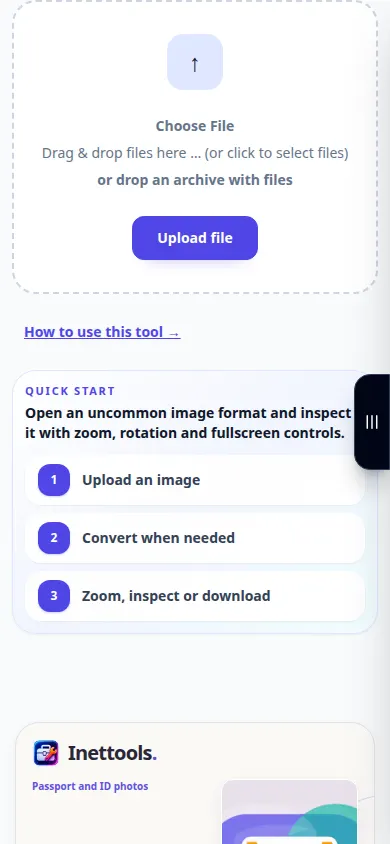
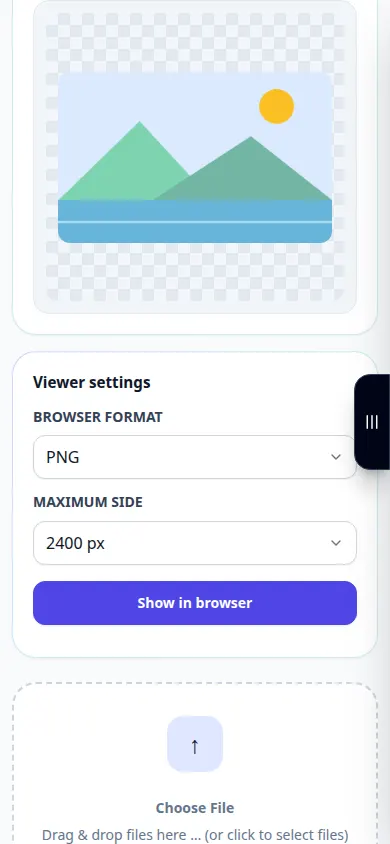
Η εγγραφή δείχνει την αγγλική διεπαφή. Ακολουθήστε τα μεταφρασμένα παραπάνω βήματα. τα χειριστήρια είναι με την ίδια σειρά. Αυτή η εγγραφή εμφανίζει μια είσοδο επίδειξης και την προκύπτουσα έξοδο στο εργαλείο.
Τηλεφωνική επίδειξη
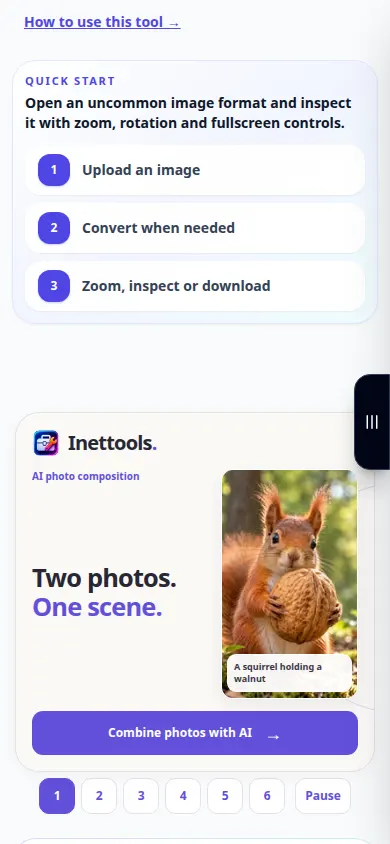
Η εγγραφή δείχνει την αγγλική διεπαφή. Ακολουθήστε τα μεταφρασμένα παραπάνω βήματα. τα χειριστήρια είναι με την ίδια σειρά. Αυτή η εγγραφή εμφανίζει μια είσοδο επίδειξης και την προκύπτουσα έξοδο στο εργαλείο.
Ερωτήσεις και αντιμετώπιση προβλημάτων
Θα βελτιώσει η μετατροπή μια θολή εικόνα;
Η αλλαγή της μορφής αρχείου δεν επαναφέρει τις λεπτομέρειες που λείπουν. Χρησιμοποιήστε ένα εργαλείο βελτίωσης εάν χρειάζεστε ξεχωριστή προσπάθεια αποκατάστασης.
Γιατί η έξοδος είναι πολύ μεγαλύτερη;
Οι μορφές χωρίς απώλειες μπορεί να είναι μεγαλύτερες από μια συμπιεσμένη πηγή. Συγκρίνετε το μέγεθος του αρχείου και την εμφάνιση πριν επιλέξετε την έξοδο.
Εάν δείτε ένα μήνυμα ότι η υπηρεσία είναι υπερφορτωμένη, περιμένετε και δοκιμάστε ξανά αργότερα. Μια αποτυχημένη προσπάθεια δεν σημαίνει ότι το αρχείο προέλευσης έχει αλλάξει.