Ο οδηγός ενημερώθηκε:
Αποθηκεύστε ένα soundtrack βίντεο ως ξεχωριστό αρχείο ήχου για ακρόαση ή περαιτέρω επεξεργασία, σε υπολογιστή ή τηλέφωνο.
Πρακτικές οδηγίες με στιγμιότυπα οθόνης επιτραπέζιου υπολογιστή και τηλεφώνου, σύντομες επιδείξεις και απαντήσεις σε συνήθεις ερωτήσεις.
Πριν ξεκινήσετε
Προετοιμάστε ένα βίντεο με ένα κομμάτι ήχου. Ένα βουβό βίντεο δεν μπορεί να παράγει ήχο. Διατηρήστε το πρωτότυπο και συνδεθείτε εάν το εργαλείο σας ζητήσει πριν από την επεξεργασία. ελέγξτε οποιαδήποτε επιβεβαίωση εμφανίζεται στη σελίδα.
Δοκιμάστε με ένα αρχείο επίδειξης — video.mp4
Αυτά τα μικρά αρχεία δημιουργήθηκαν για αυτόν τον οδηγό και δεν περιέχουν προσωπικά δεδομένα.
Οδηγίες βήμα προς βήμα
- Ανοίξτε το εργαλείο εξαγωγής ήχου και επιλέξτε το αρχείο βίντεο από τη συσκευή σας.
- Περιμένετε να φορτώσει η πηγή. Ελέγξτε ότι το όνομα και η διάρκεια του αρχείου ταιριάζουν με το βίντεο που σκοπεύατε να χρησιμοποιήσετε.
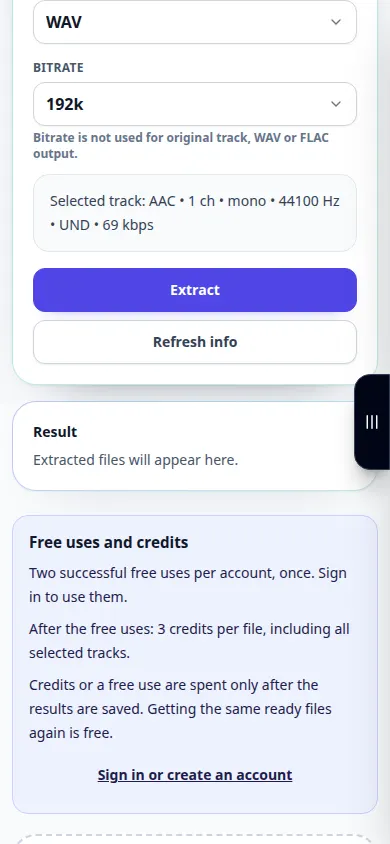
- Επιλέξτε μια διαθέσιμη μορφή εξόδου ήχου. Το MP3 είναι βολικό για ακρόαση. Το WAV είναι χρήσιμο για περαιτέρω επεξεργασία όταν προσφέρεται.
- Ξεκινήστε την εξαγωγή, επιβεβαιώστε τυχόν εμφανιζόμενους όρους επεξεργασίας και περιμένετε το αποτέλεσμα. Αφήστε την καρτέλα ανοιχτή μέχρι να ολοκληρωθεί η λειτουργία.
- Παίξτε τον ήχο που προκύπτει και αποθηκεύστε τον στη συσκευή σας χρησιμοποιώντας το στοιχείο ελέγχου λήψης αποτελεσμάτων.
Σε υπολογιστή
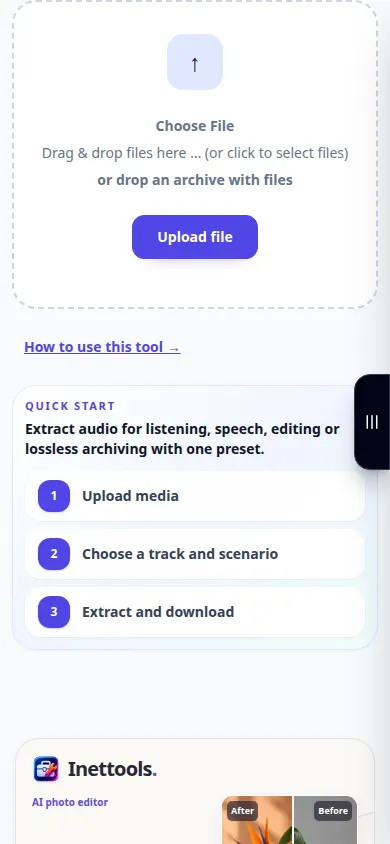
Σύρετε ένα βίντεο στην περιοχή μεταφόρτωσης και επιλέξτε τη μορφή εξόδου στις παρακάτω ρυθμίσεις. Ελέγξτε τον ήχο στη συσκευή αναπαραγωγής αποτελεσμάτων πριν από την αποθήκευση.
Σε ένα τηλέφωνο
Επιλέξτε το αρχικό βίντεο από το Files ή τη βιβλιοθήκη φωτογραφιών όταν προσφέρεται. Ορισμένα τηλέφωνα εξάγουν ένα νέο αντίγραφο από τις Φωτογραφίες. δώστε χρόνο για την προετοιμασία και τη μεταφόρτωση.
Στο Safari στο iPhone, ανοίξτε το μενού κοινής χρήσης και επιλέξτε Αποθήκευση σε αρχεία εάν το αποτέλεσμα ανοίξει σε νέα καρτέλα. Στο Android Chrome, επιλέξτε Λήψεις. Διατηρήστε αυτήν την καρτέλα ανοιχτή μέχρι να ολοκληρωθεί η επεξεργασία.
Για καλύτερο αποτέλεσμα
Η εξαγωγή του soundtrack διατηρεί τις φωνές, τη μουσική και τους ήχους φόντου μαζί. Χρησιμοποιήστε ένα ξεχωριστό εργαλείο εάν χρειάζεστε μείωση θορύβου ή φωνητικό διαχωρισμό μετά.
Στιγμιότυπα οθόνης και βίντεο
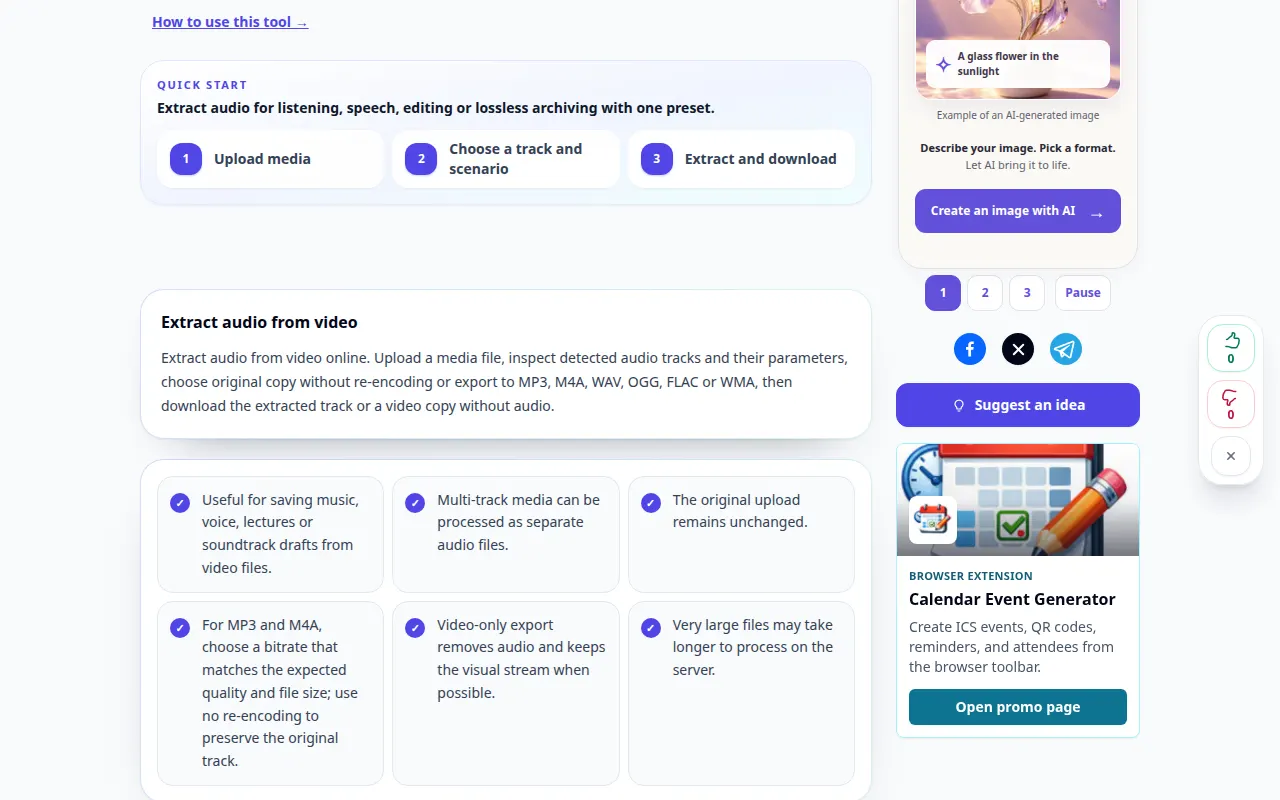
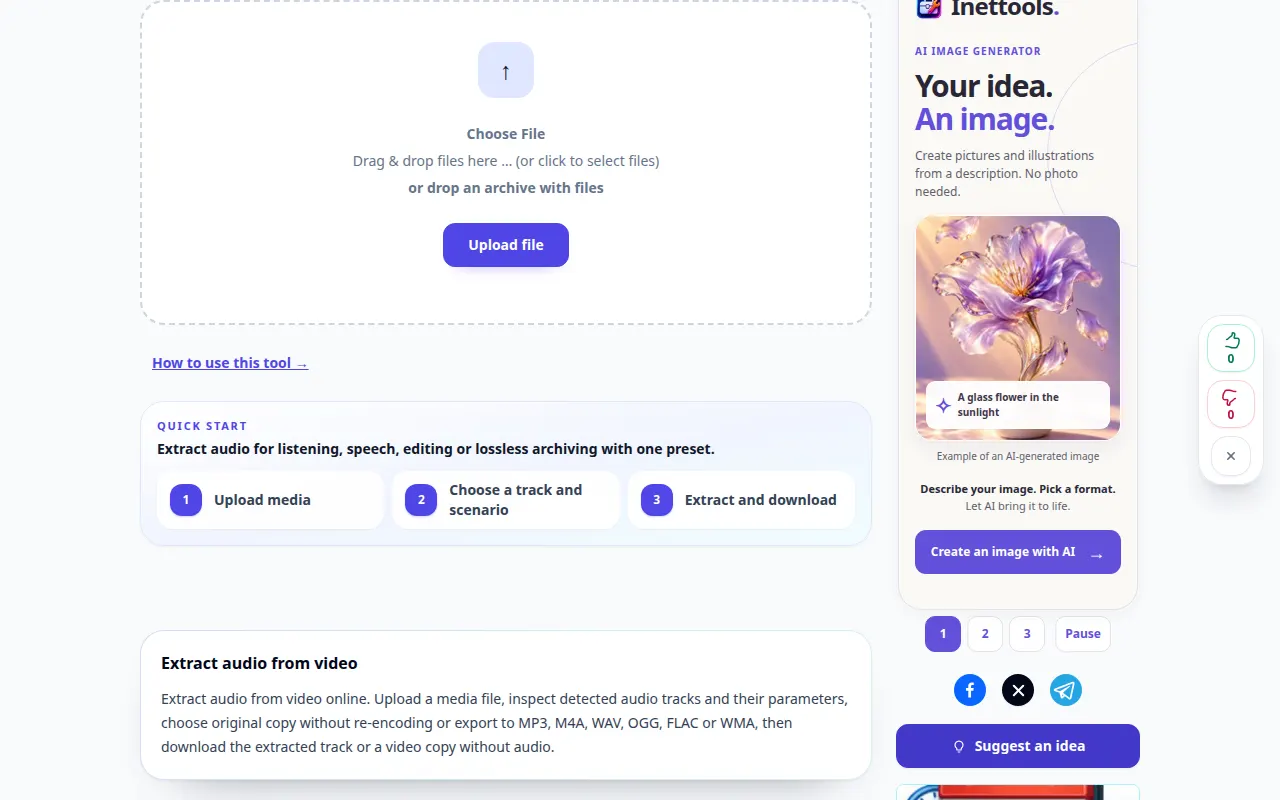
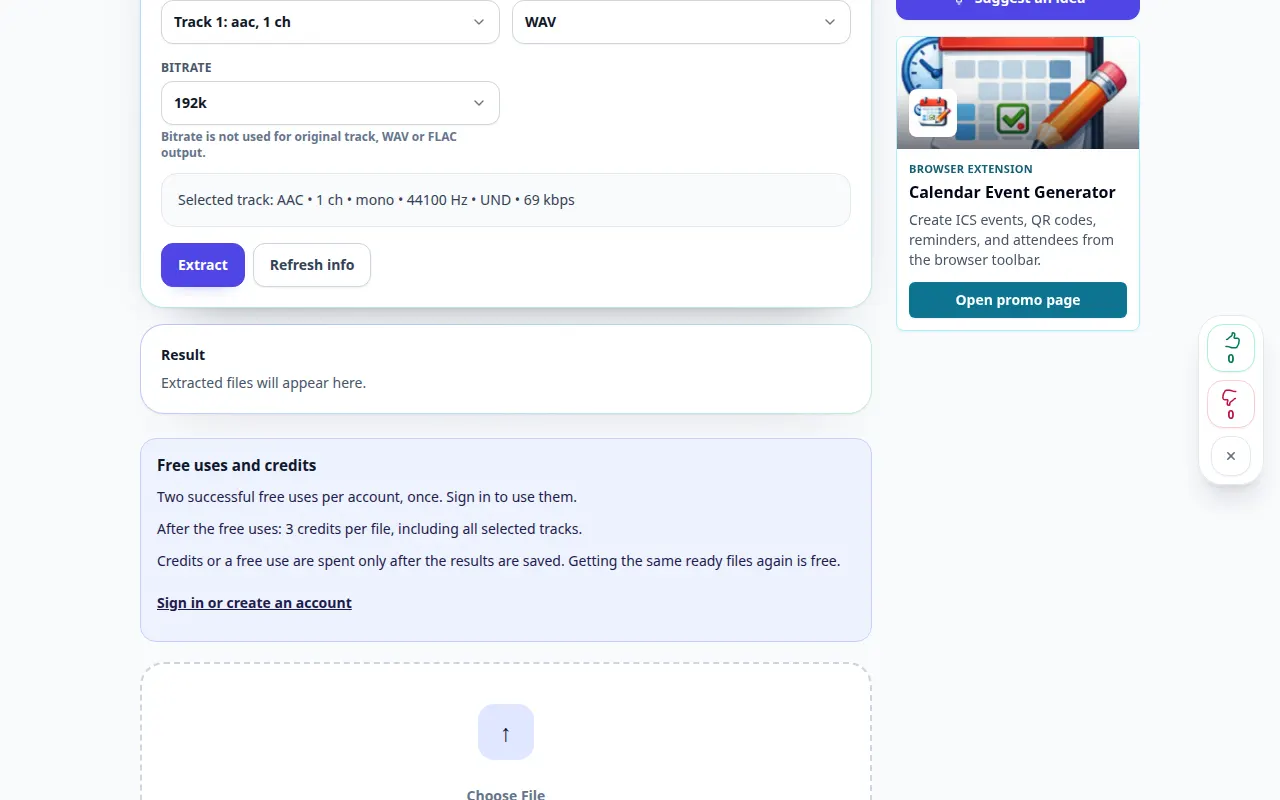
Επίδειξη επιφάνειας εργασίας
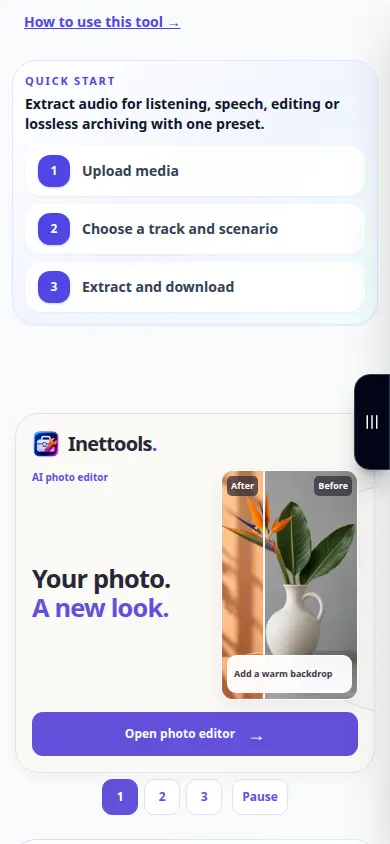
Η εγγραφή δείχνει την αγγλική διεπαφή. Ακολουθήστε τα μεταφρασμένα παραπάνω βήματα. τα χειριστήρια είναι με την ίδια σειρά. Αυτή η εγγραφή εμφανίζει την πηγή και τις διαθέσιμες ρυθμίσεις πριν από την κύρια ενέργεια. Ακολουθήστε τα παραπάνω βήματα για να ξεκινήσετε την επεξεργασία και να αποθηκεύσετε το αποτέλεσμα.
Τηλεφωνική επίδειξη
Η εγγραφή δείχνει την αγγλική διεπαφή. Ακολουθήστε τα μεταφρασμένα παραπάνω βήματα. τα χειριστήρια είναι με την ίδια σειρά. Αυτή η εγγραφή εμφανίζει την πηγή και τις διαθέσιμες ρυθμίσεις πριν από την κύρια ενέργεια. Ακολουθήστε τα παραπάνω βήματα για να ξεκινήσετε την επεξεργασία και να αποθηκεύσετε το αποτέλεσμα.
Ερωτήσεις και αντιμετώπιση προβλημάτων
Γιατί το εξαγόμενο αρχείο είναι σιωπηλό;
Πρώτα ελέγξτε ότι το βίντεο πηγής περιέχει ένα ηχητικό κομμάτι. Ελέγξτε επίσης την ένταση του ήχου της συσκευής αναπαραγωγής και εάν το πρωτότυπο χρησιμοποιεί μη υποστηριζόμενο κωδικοποιητή ήχου.
Το WAV θα κάνει την εγγραφή να ακούγεται καλύτερα;
Το WAV αποφεύγει ένα άλλο βήμα κωδικοποίησης με απώλειες όταν υποστηρίζεται, αλλά δεν μπορεί να επαναφέρει τις λεπτομέρειες που λείπουν από τον ήχο της πηγής.
Εάν δείτε ένα μήνυμα ότι η υπηρεσία είναι υπερφορτωμένη, περιμένετε και δοκιμάστε ξανά αργότερα. Μια αποτυχημένη προσπάθεια δεν σημαίνει ότι το αρχείο προέλευσης έχει αλλάξει.