Ο οδηγός ενημερώθηκε:
Περιγράψτε μια αλλαγή σε μια φωτογραφία, ελέγξτε τις επιλογές επεξεργασίας και συγκρίνετε το αποτέλεσμα που δημιουργήθηκε.
Ανοίξτε αυτόν τον οδηγό χρησιμοποιώντας τον σύνδεσμο «Πώς να χρησιμοποιήσετε αυτό το εργαλείο» κάτω από το όνομα του εργαλείου. Περιλαμβάνει βήματα, στιγμιότυπα οθόνης και βίντεο για υπολογιστές και τηλέφωνα.
Πριν ξεκινήσετε
Προετοιμάστε μια φωτογραφία που έχετε άδεια να επεξεργαστείτε. Συνδεθείτε όταν σας ζητηθεί και ελέγξτε την εμφανιζόμενη ποιότητα, τιμή και διαθέσιμες προσπάθειες.
Δοκιμάστε με ένα αρχείο επίδειξης — landscape.png
Αυτά τα μικρά αρχεία δημιουργήθηκαν για αυτόν τον οδηγό και δεν περιέχουν προσωπικά δεδομένα.
Οδηγίες βήμα προς βήμα
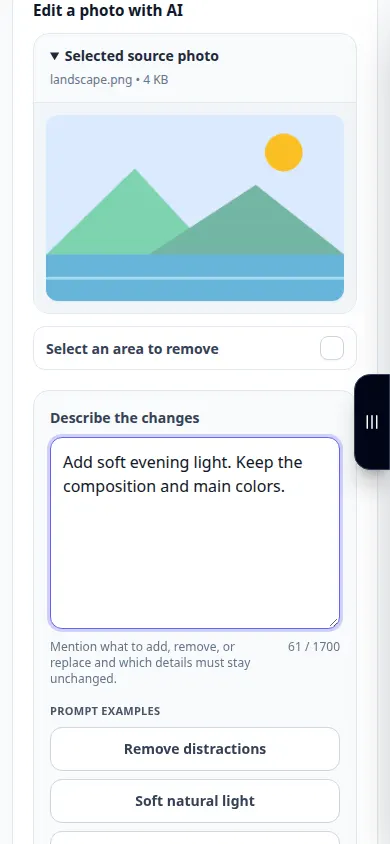
- Ανοίξτε το πρόγραμμα επεξεργασίας φωτογραφιών και επιλέξτε την αρχική εικόνα.
- Περιγράψτε με σαφήνεια την επιθυμητή αλλαγή: ονομάστε το θέμα, την περιοχή που θέλετε να αλλάξετε και τις λεπτομέρειες που πρέπει να παραμείνουν.
- Επιλέξτε μια διαθέσιμη επιλογή ποιότητας και ελέγξτε την εμφανιζόμενη χρέωση ή το δωρεάν επίδομα.
- Επιβεβαιώστε τη δημιουργία και περιμένετε το αποτέλεσμα. Εάν η υπηρεσία είναι υπερφορτωμένη, δοκιμάστε ξανά αργότερα αντί να στείλετε επαναλαμβανόμενα αιτήματα.
- Συγκρίνετε το αποτέλεσμα με την πηγή, ειδικά πρόσωπα και κείμενο. Αποθηκεύστε την εικόνα ή συνεχίστε την επεξεργασία χρησιμοποιώντας τα στοιχεία ελέγχου αποτελεσμάτων.
Σε υπολογιστή
Χρησιμοποιήστε τον πίνακα εργασίας πλήρους πλάτους για να συγκρίνετε την πηγή, τις ρυθμίσεις και το αποτέλεσμα. Διατηρήστε το αρχικό αρχείο για να μπορείτε να δοκιμάσετε μια άλλη ρύθμιση χωρίς να την αντικαταστήσετε.
Σε ένα τηλέφωνο
Επιλέξτε την πηγή από το Files ή τον διαχειριστή αρχείων της συσκευής σας. Κάντε κύλιση προς τα κάτω στις ρυθμίσεις και το αποτέλεσμα. κρατήστε αυτήν την καρτέλα ανοιχτή μέχρι να ολοκληρωθεί η λειτουργία.
Στο Safari στο iPhone, ανοίξτε το μενού κοινής χρήσης και επιλέξτε Αποθήκευση σε αρχεία εάν το αποτέλεσμα ανοίξει σε νέα καρτέλα. Στο Android Chrome, επιλέξτε Λήψεις. Διατηρήστε αυτήν την καρτέλα ανοιχτή μέχρι να ολοκληρωθεί η επεξεργασία.
Για καλύτερο αποτέλεσμα
Ζητήστε μια σαφή αλλαγή τη φορά. Μια ακριβής περιγραφή βοηθά, αλλά οι λεπτομέρειες που δημιουργούνται εξακολουθούν να χρειάζονται έλεγχο.
Στιγμιότυπα οθόνης και βίντεο
Επίδειξη επιφάνειας εργασίας
Η εγγραφή δείχνει την αγγλική διεπαφή. Ακολουθήστε τα μεταφρασμένα παραπάνω βήματα. τα χειριστήρια είναι με την ίδια σειρά. Αυτή η εγγραφή εμφανίζει την πηγή και τις διαθέσιμες ρυθμίσεις πριν από την κύρια ενέργεια. Ακολουθήστε τα παραπάνω βήματα για να ξεκινήσετε την επεξεργασία και να αποθηκεύσετε το αποτέλεσμα.
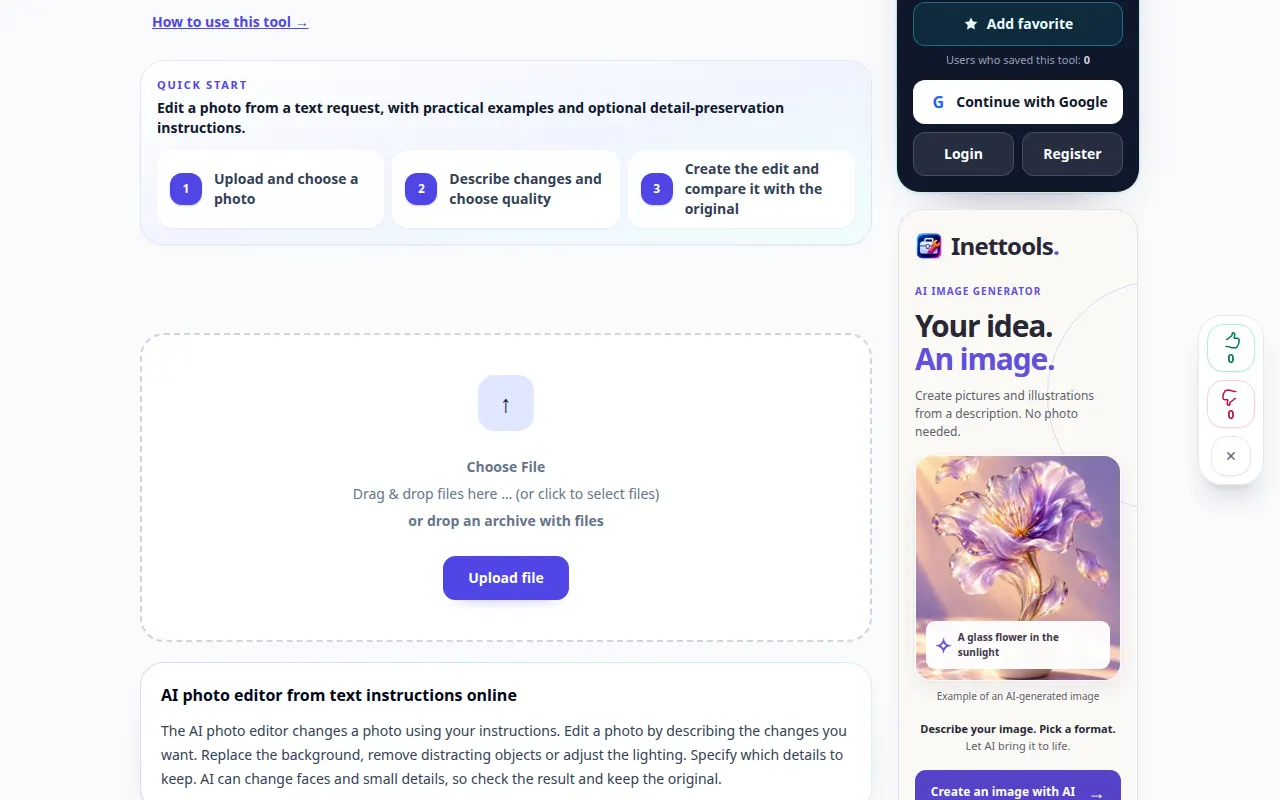
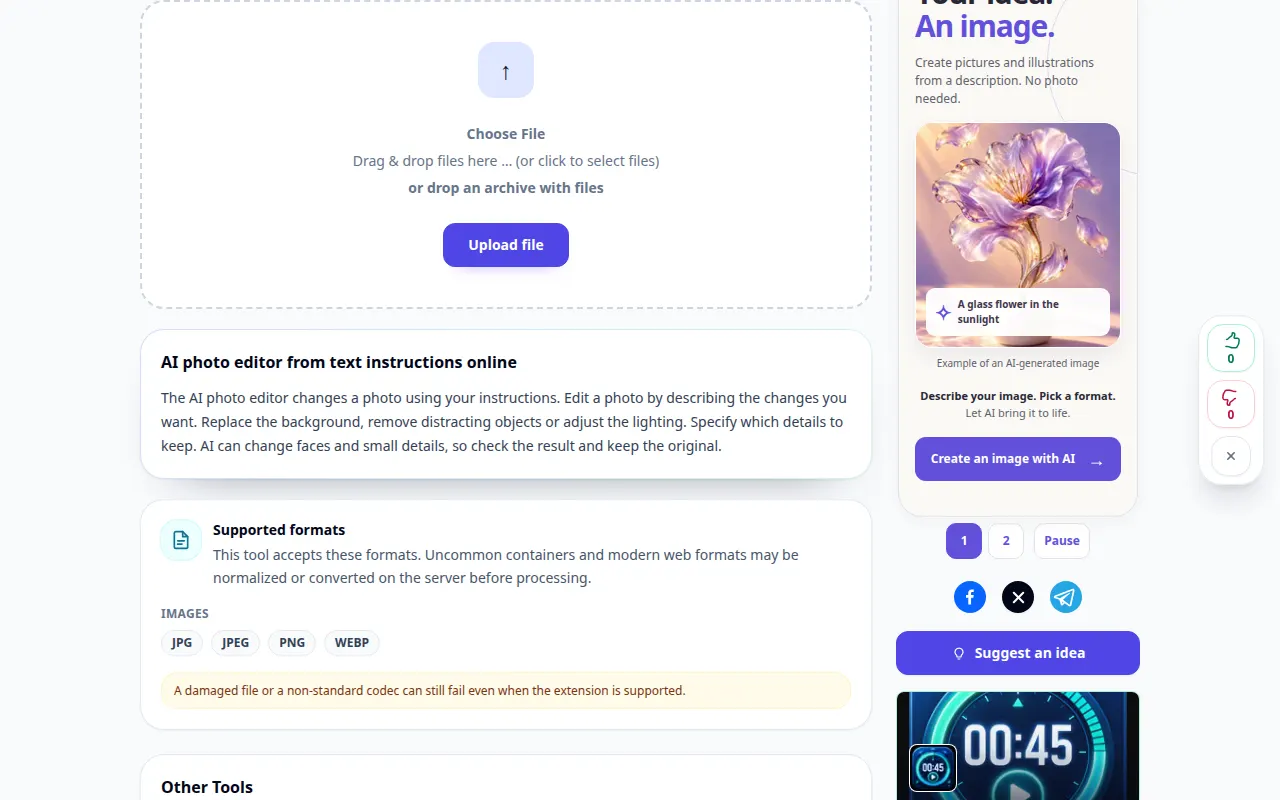
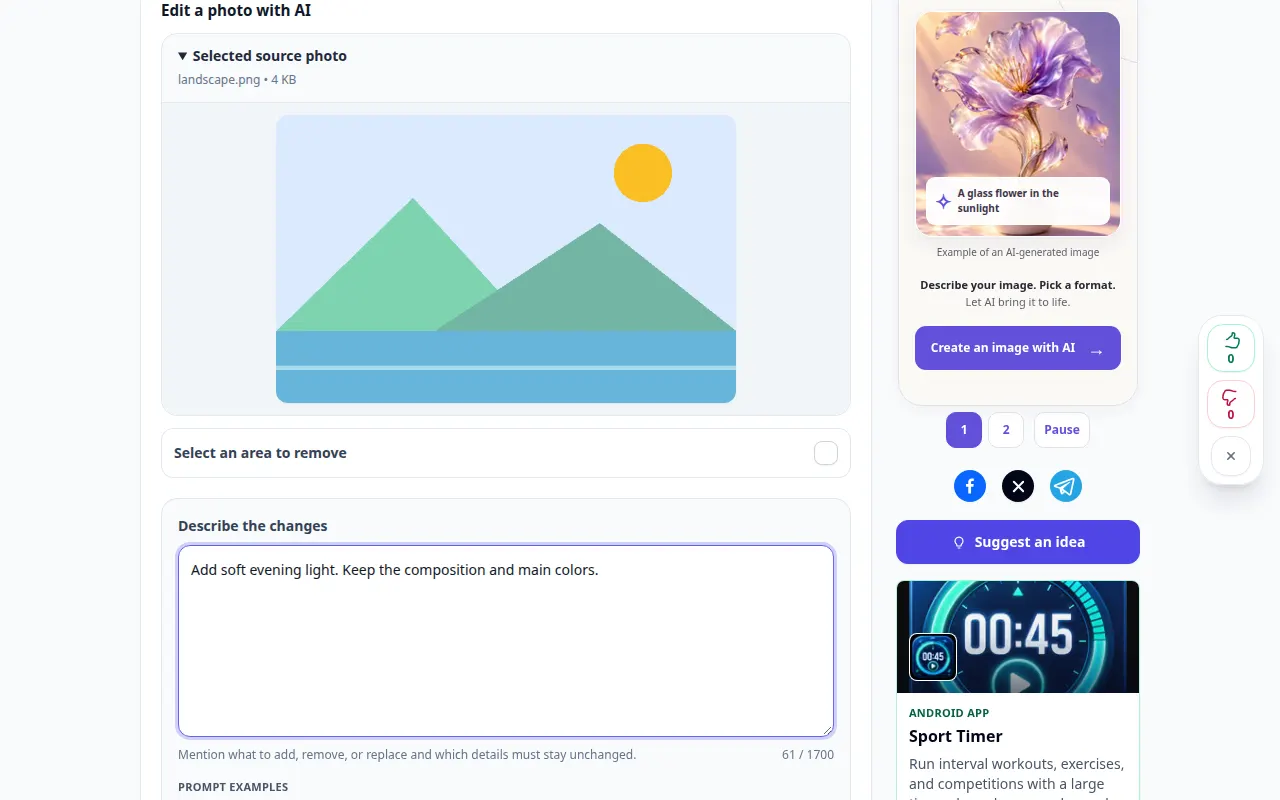
Τηλεφωνική επίδειξη
Η εγγραφή δείχνει την αγγλική διεπαφή. Ακολουθήστε τα μεταφρασμένα παραπάνω βήματα. τα χειριστήρια είναι με την ίδια σειρά. Αυτή η εγγραφή εμφανίζει την πηγή και τις διαθέσιμες ρυθμίσεις πριν από την κύρια ενέργεια. Ακολουθήστε τα παραπάνω βήματα για να ξεκινήσετε την επεξεργασία και να αποθηκεύσετε το αποτέλεσμα.
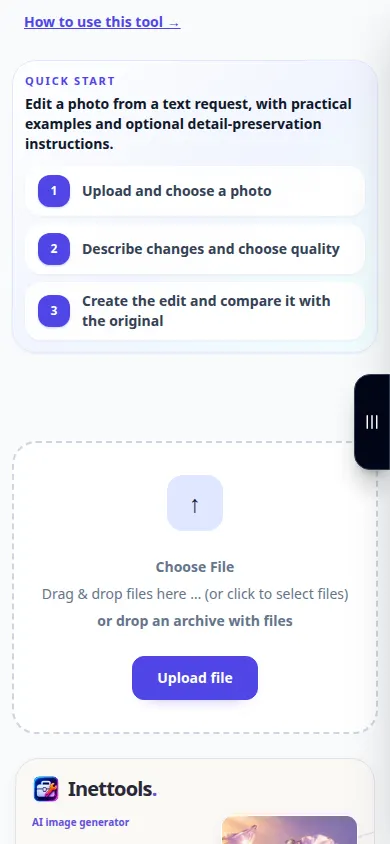
Ερωτήσεις και αντιμετώπιση προβλημάτων
Γιατί άλλαξε μια άσχετη λεπτομέρεια;
Το πρόγραμμα επεξεργασίας δημιουργεί μια ενημερωμένη εικόνα και μπορεί να ερμηνεύσει εκ νέου το περιβάλλον περιεχόμενο. Κάντε την οδηγία πιο συγκεκριμένη και συγκρίνετε κάθε αποτέλεσμα.
Ένα αποτυχημένο αίτημα καταναλώνει μια επιτυχημένη προσπάθεια;
Ένα σφάλμα δεν πρέπει να καταναλώνει μια επιτυχημένη γενιά ή τις δεσμευμένες πιστώσεις της. Ελέγξτε το αποτέλεσμα που έχει αποκατασταθεί πριν ξεκινήσετε ένα ξεχωριστό αίτημα.
Εάν δείτε ένα μήνυμα ότι η υπηρεσία είναι υπερφορτωμένη, περιμένετε και δοκιμάστε ξανά αργότερα. Μια αποτυχημένη προσπάθεια δεν σημαίνει ότι το αρχείο προέλευσης έχει αλλάξει.