Ο οδηγός ενημερώθηκε:
Ορίστε την ταχύτητα αναπαραγωγής για ολόκληρο το βίντεο ή ένα κομμάτι, κάντε προεπισκόπηση και αποθηκεύστε ένα νέο αρχείο.
Πρακτικές οδηγίες με στιγμιότυπα οθόνης επιτραπέζιου υπολογιστή και τηλεφώνου, σύντομες επιδείξεις και απαντήσεις σε συνήθεις ερωτήσεις.
Πριν ξεκινήσετε
Διατηρήστε το αρχικό σας βίντεο. Αυτή η επίδειξη δείχνει τη μεταφόρτωση, την τοπική προεπισκόπηση και τις ρυθμίσεις πριν από την απόδοση ενός διακομιστή. Ελέγξτε την τρέχουσα τιμή στο εργαλείο πριν ξεκινήσετε τη δική σας επεξεργασία.
Δοκιμάστε με ένα αρχείο επίδειξης — video.mp4
Αυτά τα μικρά αρχεία δημιουργήθηκαν για αυτόν τον οδηγό και δεν περιέχουν προσωπικά δεδομένα.
Οδηγίες βήμα προς βήμα
-
Επιλέξτε ένα βίντεο και περιμένετε να εμφανιστεί στον χώρο εργασίας. Ελέγξτε το όνομα της πηγής και τη διάρκεια.
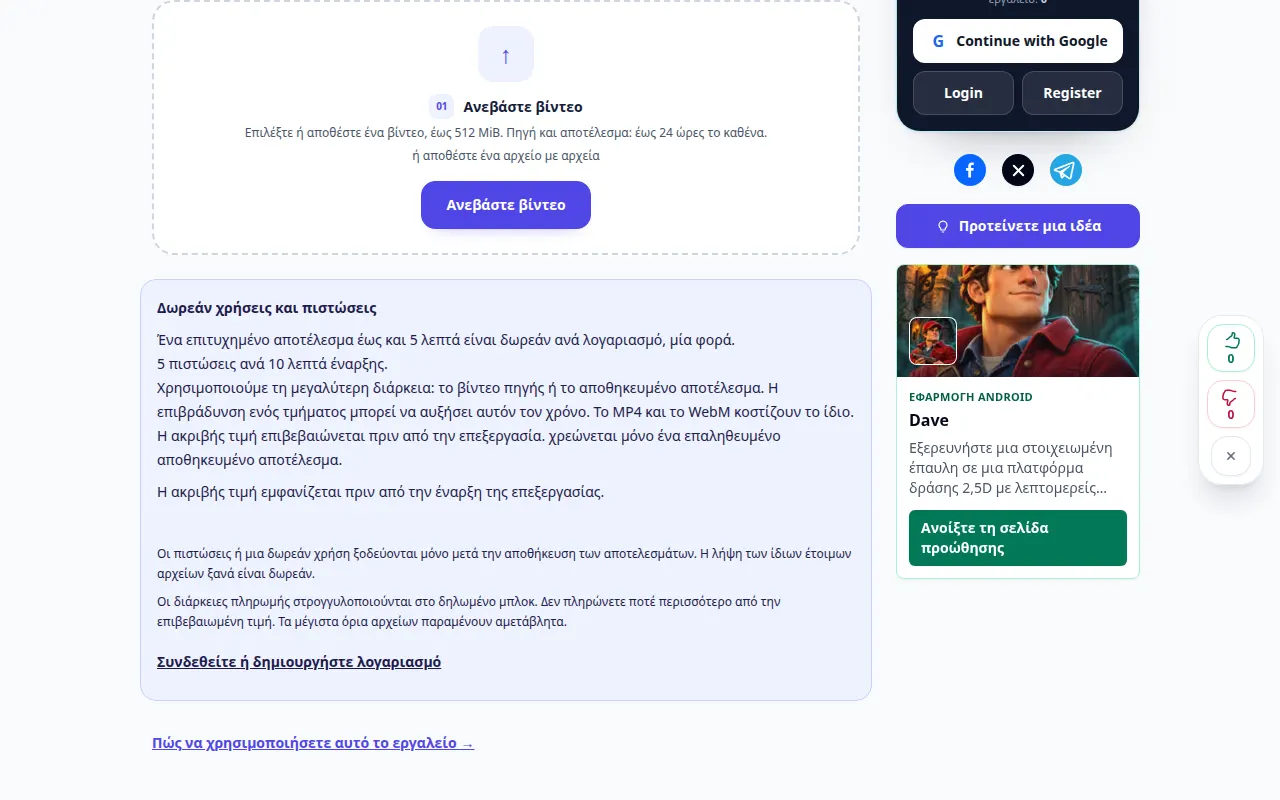
Επιλέγοντας την πηγή 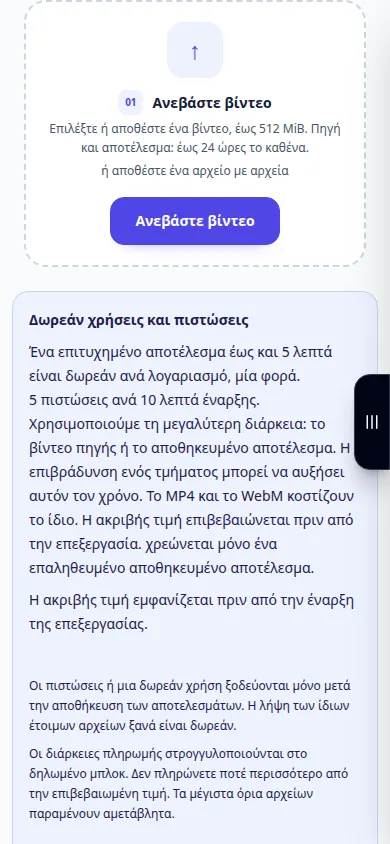
Επιλέγοντας την πηγή -
Επιλέξτε ταχύτητα: κάτω από 1× επιβραδύνει το βίντεο, πάνω από 1× επιταχύνει. Συγκρίνετε την εκτιμώμενη διάρκεια παραγωγής.
-
Παίξτε την προεπισκόπηση. Αλλάζει την αναπαραγωγή τοπικά. αυτό δεν είναι ακόμα αποθηκευμένο αρχείο. Διατηρήστε τον τόνο φωνής ή αλλάξτε τον με ταχύτητα.
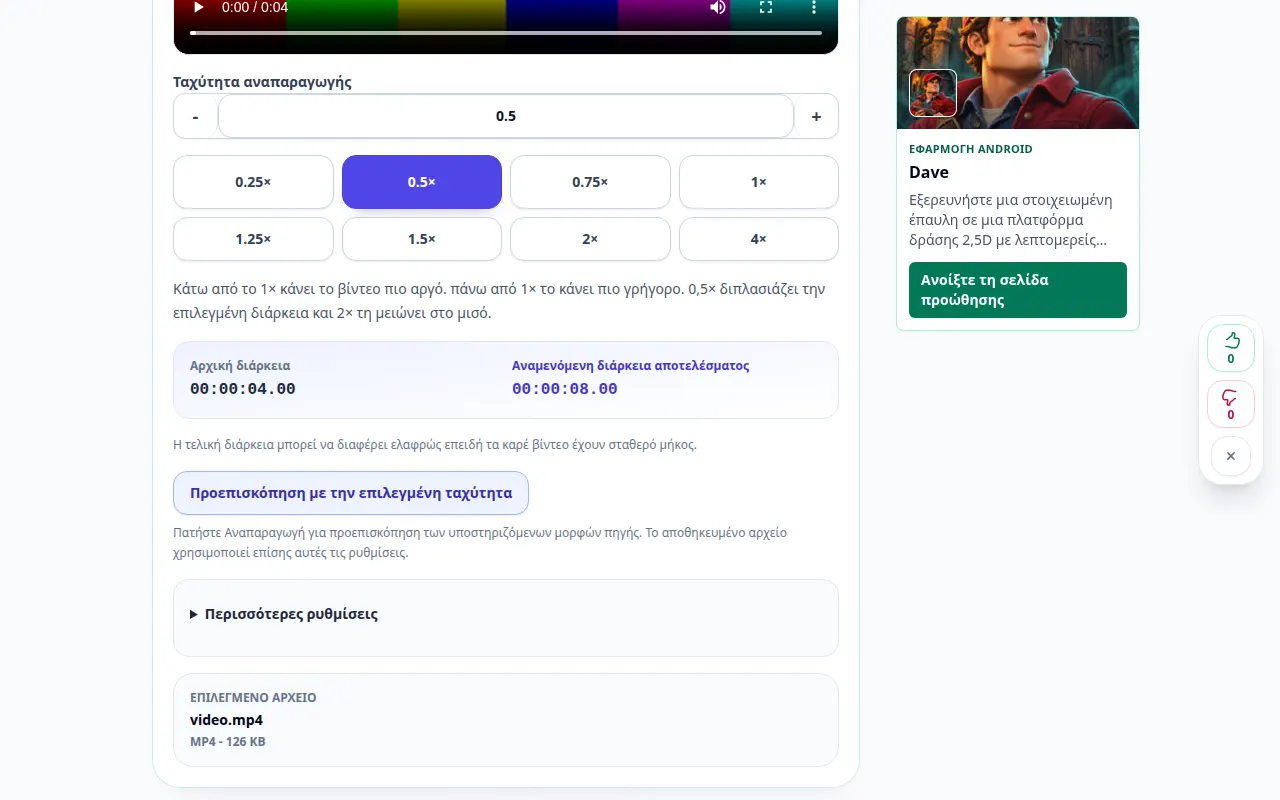
Ρυθμίσεις και επόμενη ενέργεια 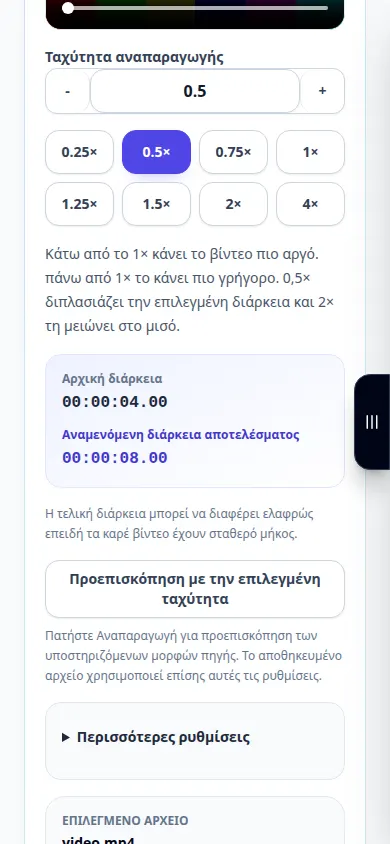
Ρυθμίσεις και επόμενη ενέργεια -
Για να αλλάξετε μόνο μέρος του βίντεο, ενεργοποιήστε τη λειτουργία αποσπασμάτων και ορίστε την αρχή και το τέλος του. Τα μέρη έξω από αυτό το κομμάτι διατηρούν την αρχική τους ταχύτητα.
-
Επιλέξτε MP4 ή WebM, ήχο και ποιότητα. Ελέγξτε την αναγραφόμενη τιμή και ξεκινήστε μια φορά την επεξεργασία. Η επίδειξη σταματά πριν από αυτήν την πληρωμένη λειτουργία.
-
Αφού επιτύχει η επεξεργασία, παίξτε το αποτέλεσμα και αποθηκεύστε το. Ελέγξτε την εικόνα, τον ήχο και τις μεταβάσεις γύρω από ένα αλλαγμένο τμήμα.
Σε υπολογιστή
Χρησιμοποιήστε τα προκαθορισμένα κουμπιά ταχύτητας ή εισαγάγετε μια προσαρμοσμένη τιμή από 0,25× έως 4×. Κάντε προεπισκόπηση του επιλεγμένου τμήματος πριν από την απόδοση.
Σε ένα τηλέφωνο
Επιλέξτε το βίντεο από τα Αρχεία ή τη συλλογή σας. Κλείστε το πληκτρολόγιο μετά την εισαγωγή των ωρών και ελέγξτε την προεπισκόπηση πριν ξεκινήσετε.
Στο Safari στο iPhone, ανοίξτε το μενού κοινής χρήσης και επιλέξτε Αποθήκευση σε αρχεία εάν το αποτέλεσμα ανοίξει σε νέα καρτέλα. Στο Android Chrome, επιλέξτε Λήψεις. Διατηρήστε αυτήν την καρτέλα ανοιχτή μέχρι να ολοκληρωθεί η επεξεργασία.
Για καλύτερο αποτέλεσμα
Μια προεπισκόπηση αλλάζει την αναπαραγωγή στο πρόγραμμα περιήγησης. Μόνο μια επιτυχημένη απόδοση δημιουργεί ένα αρχείο με τη νέα ταχύτητα. Η αργή κίνηση δεν μπορεί να επαναφέρει τα καρέ που λείπουν από το πρωτότυπο.
Στιγμιότυπα οθόνης και βίντεο
Επίδειξη επιφάνειας εργασίας
Η εγγραφή δείχνει την αγγλική διεπαφή. Ακολουθήστε τα μεταφρασμένα παραπάνω βήματα. τα χειριστήρια είναι με την ίδια σειρά. Αυτή η εγγραφή εμφανίζει την πηγή και τις διαθέσιμες ρυθμίσεις πριν από την κύρια ενέργεια. Ακολουθήστε τα παραπάνω βήματα για να ξεκινήσετε την επεξεργασία και να αποθηκεύσετε το αποτέλεσμα.
Τηλεφωνική επίδειξη
Η εγγραφή δείχνει την αγγλική διεπαφή. Ακολουθήστε τα μεταφρασμένα παραπάνω βήματα. τα χειριστήρια είναι με την ίδια σειρά. Αυτή η εγγραφή εμφανίζει την πηγή και τις διαθέσιμες ρυθμίσεις πριν από την κύρια ενέργεια. Ακολουθήστε τα παραπάνω βήματα για να ξεκινήσετε την επεξεργασία και να αποθηκεύσετε το αποτέλεσμα.
Ερωτήσεις και αντιμετώπιση προβλημάτων
Μπορώ να αλλάξω μόνο ένα κομμάτι;
Ναι. Ενεργοποιήστε τη λειτουργία θραύσματος και ορίστε την αρχή και το τέλος. Το υπόλοιπο βίντεο διατηρεί την αρχική του ταχύτητα.
Πότε χρεώνονται οι πιστώσεις;
Ελέγξτε την ακριβή προσφορά πριν ξεκινήσετε. Οι πιστώσεις χρεώνονται μόνο για ένα επαληθευμένο αποθηκευμένο αποτέλεσμα. η ίδια η προεπισκόπηση δεν ξεκινά την απόδοση.
Εάν δείτε ένα μήνυμα ότι η υπηρεσία είναι υπερφορτωμένη, περιμένετε και δοκιμάστε ξανά αργότερα. Μια αποτυχημένη προσπάθεια δεν σημαίνει ότι το αρχείο προέλευσης έχει αλλάξει.