Ο οδηγός ενημερώθηκε:
Ελέγξτε πώς αλλάζουν οι συχνότητες με την πάροδο του χρόνου και εξάγετε μια διαθέσιμη οπτικοποίηση.
Ανοίξτε αυτόν τον οδηγό χρησιμοποιώντας τον σύνδεσμο «Πώς να χρησιμοποιήσετε αυτό το εργαλείο» κάτω από το όνομα του εργαλείου. Περιλαμβάνει βήματα, στιγμιότυπα οθόνης και βίντεο για υπολογιστές και τηλέφωνα.
Πριν ξεκινήσετε
Χρησιμοποιήστε μια ηχογράφηση που έχετε άδεια να επιθεωρήσετε. Ένα φασματόγραμμα είναι μια οπτικοποίηση, όχι μια αυτόματη αναγνώριση κάθε ήχου.
Δοκιμάστε με ένα αρχείο επίδειξης — audio.mp3
Αυτά τα μικρά αρχεία δημιουργήθηκαν για αυτόν τον οδηγό και δεν περιέχουν προσωπικά δεδομένα.
Οδηγίες βήμα προς βήμα
- Επιλέξτε το αρχείο ήχου και περιμένετε για τον χώρο εργασίας κυματομορφής ή φασματογράμματος.
- Επιλέξτε το διαθέσιμο εύρος συχνοτήτων, το κανάλι και τις επιλογές εμφάνισης.
- Προσαρμόστε την ανάλυση ανάλυσης εάν προσφέρεται: περισσότερες λεπτομέρειες χρόνου και περισσότερες λεπτομέρειες συχνότητας συνεπάγονται συμβιβασμό.
- Δημιουργήστε ή ανανεώστε την προβολή και, στη συνέχεια, επιθεωρήστε ένα γνωστό τμήμα της εγγραφής.
- Χρησιμοποιήστε την προσφερόμενη εικόνα ή την εξαγωγή δεδομένων και καταγράψτε τις ρυθμίσεις που χρησιμοποιούνται για μια ουσιαστική σύγκριση.
Σε υπολογιστή
Χρησιμοποιήστε τον πίνακα εργασίας πλήρους πλάτους για να συγκρίνετε την πηγή, τις ρυθμίσεις και το αποτέλεσμα. Διατηρήστε το αρχικό αρχείο για να μπορείτε να δοκιμάσετε μια άλλη ρύθμιση χωρίς να την αντικαταστήσετε.
Σε ένα τηλέφωνο
Επιλέξτε την πηγή από το Files ή τον διαχειριστή αρχείων της συσκευής σας. Κάντε κύλιση προς τα κάτω στις ρυθμίσεις και το αποτέλεσμα. κρατήστε αυτήν την καρτέλα ανοιχτή μέχρι να ολοκληρωθεί η λειτουργία.
Στο Safari στο iPhone, ανοίξτε το μενού κοινής χρήσης και επιλέξτε Αποθήκευση σε αρχεία εάν το αποτέλεσμα ανοίξει σε νέα καρτέλα. Στο Android Chrome, επιλέξτε Λήψεις. Διατηρήστε αυτήν την καρτέλα ανοιχτή μέχρι να ολοκληρωθεί η επεξεργασία.
Για καλύτερο αποτέλεσμα
Συγκρίνετε εγγραφές με την ίδια κλίμακα οθόνης και ρυθμίσεις ανάλυσης. διαφορετικά χρώματα από μόνα τους δεν αποδεικνύουν διαφορά ποιότητας ήχου.
Στιγμιότυπα οθόνης και βίντεο
Επίδειξη επιφάνειας εργασίας
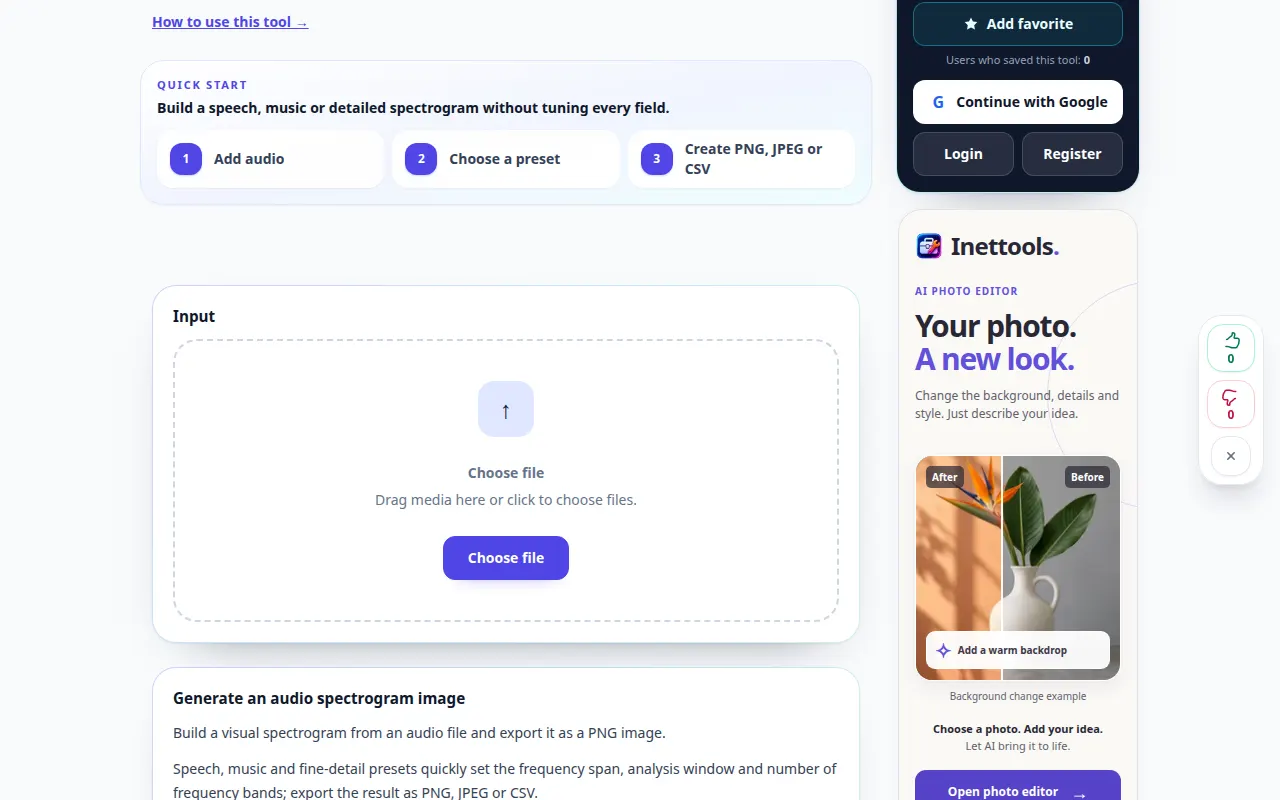
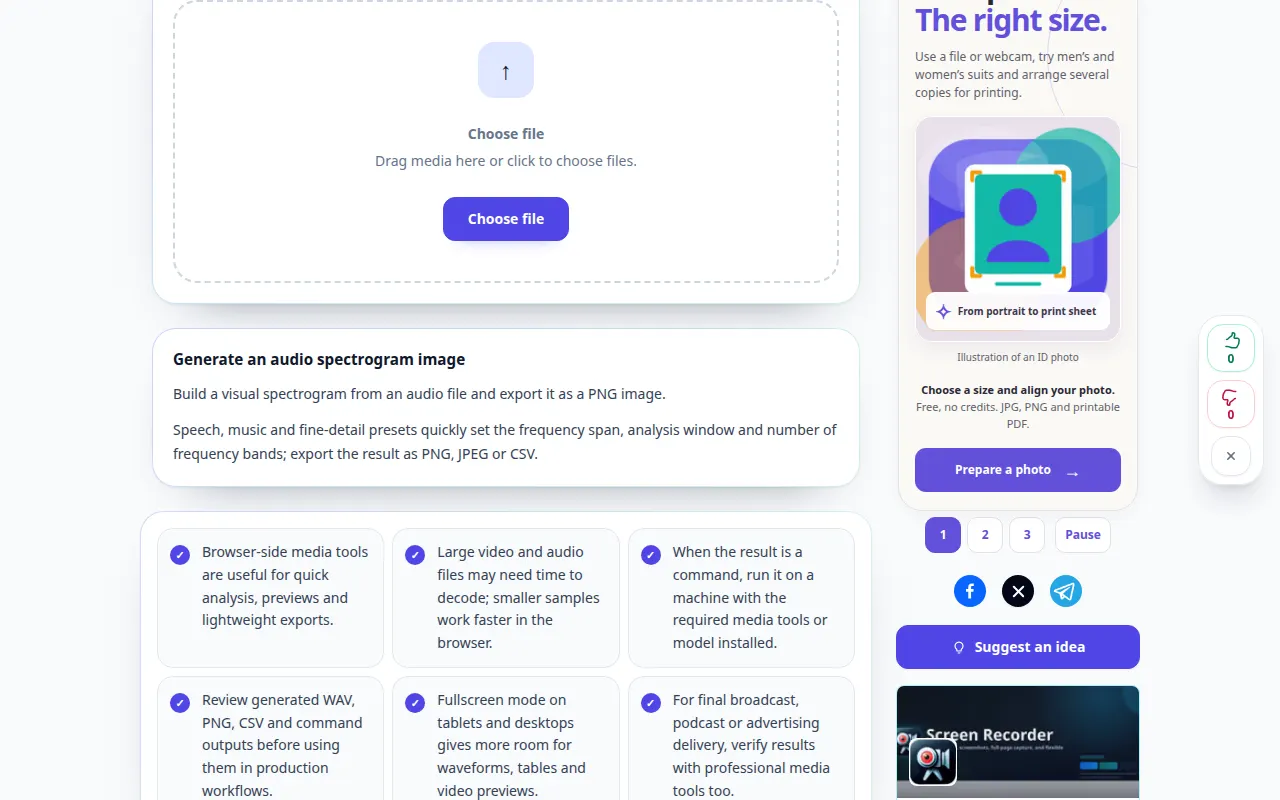
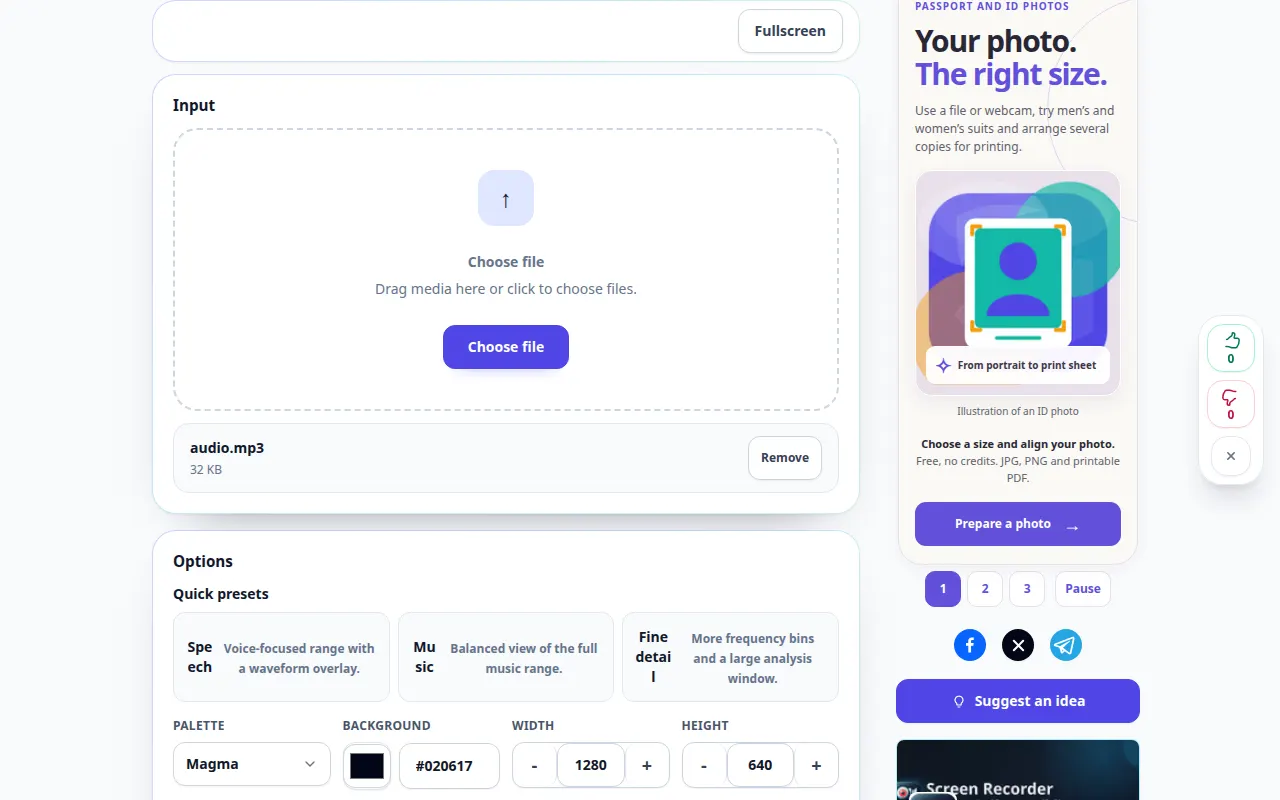
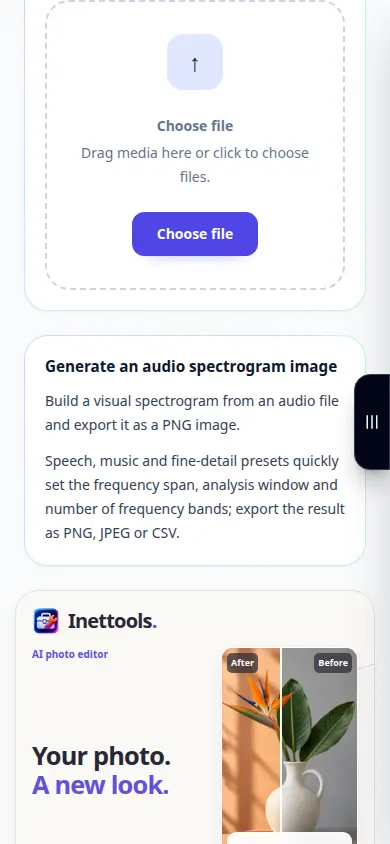
Η εγγραφή δείχνει την αγγλική διεπαφή. Ακολουθήστε τα μεταφρασμένα παραπάνω βήματα. τα χειριστήρια είναι με την ίδια σειρά. Αυτή η εγγραφή εμφανίζει την πηγή και τις διαθέσιμες ρυθμίσεις πριν από την κύρια ενέργεια. Ακολουθήστε τα παραπάνω βήματα για να ξεκινήσετε την επεξεργασία και να αποθηκεύσετε το αποτέλεσμα.
Τηλεφωνική επίδειξη
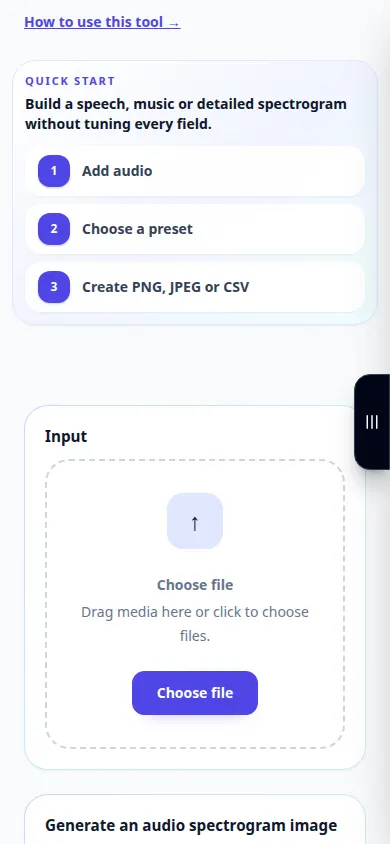
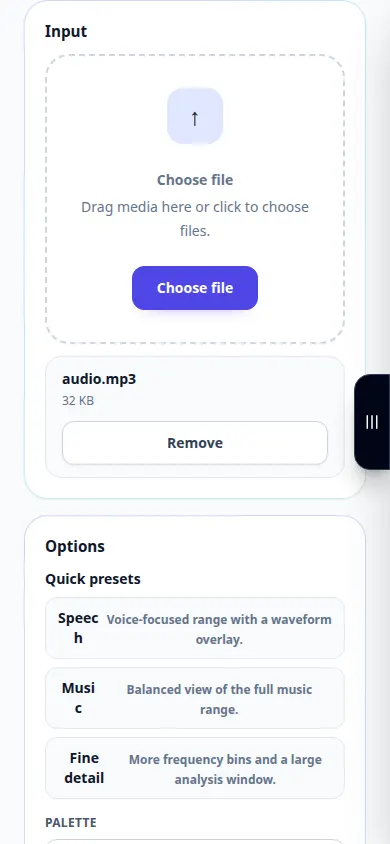
Η εγγραφή δείχνει την αγγλική διεπαφή. Ακολουθήστε τα μεταφρασμένα παραπάνω βήματα. τα χειριστήρια είναι με την ίδια σειρά. Αυτή η εγγραφή εμφανίζει την πηγή και τις διαθέσιμες ρυθμίσεις πριν από την κύρια ενέργεια. Ακολουθήστε τα παραπάνω βήματα για να ξεκινήσετε την επεξεργασία και να αποθηκεύσετε το αποτέλεσμα.
Ερωτήσεις και αντιμετώπιση προβλημάτων
Γιατί οι σύντομοι ήχοι κηλιδώνονται στο χρόνο;
Το παράθυρο ανάλυσης ελέγχει την ανάλυση χρόνου και συχνότητας. Δοκιμάστε άλλο διαθέσιμο μέγεθος παραθύρου.
Μια ζώνη υψηλής συχνότητας που λείπει αποδεικνύει ότι το αρχείο είναι ψεύτικο;
Όχι. Ο εξοπλισμός εγγραφής, η επεξεργασία και η συμπίεση μπορούν όλα να περιορίσουν το περιεχόμενο συχνότητας.
Εάν δείτε ένα μήνυμα ότι η υπηρεσία είναι υπερφορτωμένη, περιμένετε και δοκιμάστε ξανά αργότερα. Μια αποτυχημένη προσπάθεια δεν σημαίνει ότι το αρχείο προέλευσης έχει αλλάξει.
