Ο οδηγός ενημερώθηκε:
Επιλέξτε ένα αρχείο, επιθεωρήστε το περιεχόμενό του και αποθηκεύστε τα εξαγόμενα αρχεία που χρειάζεστε σε υπολογιστή ή τηλέφωνο.
Πρακτικές οδηγίες με στιγμιότυπα οθόνης επιτραπέζιου υπολογιστή και τηλεφώνου, σύντομες επιδείξεις και απαντήσεις σε συνήθεις ερωτήσεις.
Πριν ξεκινήσετε
Προετοιμάστε ένα αρχείο σε μορφή αποδεκτή από τον επιλογέα αρχείων. Χρησιμοποιήστε αρχεία από πηγές που εμπιστεύεστε. Μην ανοίγετε άγνωστα εκτελέσιμα αρχεία απλώς και μόνο επειδή η εξαγωγή ήταν επιτυχής.
Δοκιμάστε με ένα αρχείο επίδειξης — example.zip
Αυτά τα μικρά αρχεία δημιουργήθηκαν για αυτόν τον οδηγό και δεν περιέχουν προσωπικά δεδομένα.
Οδηγίες βήμα προς βήμα
- Ανοίξτε το Archive Extractor και επιλέξτε το αρχείο από τη συσκευή σας.
- Ελέγξτε το επιλεγμένο αρχείο και ξεκινήστε την εξαγωγή. Εάν προσφέρεται ένα πεδίο κωδικού πρόσβασης και το αρχείο είναι κρυπτογραφημένο, εισαγάγετε τον σωστό κωδικό πρόσβασης.
- Περιμένετε για τη λίστα των εξαγόμενων αρχείων. Διαβάστε τα ονόματα και τα μεγέθη των αρχείων πριν επιλέξετε τι θα κρατήσετε.
- Χρησιμοποιήστε το στοιχείο ελέγχου λήψης δίπλα σε ένα αρχείο που χρειάζεστε. Εάν προσφέρεται ένα συνδυασμένο αποτέλεσμα, ελέγξτε το περιεχόμενό του μετά την αποθήκευση.
- Ανοίξτε τα αποθηκευμένα αρχεία με εφαρμογές που υποστηρίζουν τις μορφές τους. Διατηρήστε το αρχικό αρχείο μέχρι να ελέγξετε τα εξαγόμενα αντίγραφα.
Σε υπολογιστή
Σύρετε το αρχείο στην περιοχή μεταφόρτωσης. Ελέγξτε τη λίστα αρχείων και αποθηκεύστε μεμονωμένα στοιχεία σε έναν φάκελο όπου μπορείτε να τα βρείτε εύκολα.
Σε ένα τηλέφωνο
Επιλέξτε το αρχείο από Αρχεία ή Λήψεις. Αποθηκεύστε τα εξαγόμενα στοιχεία στα Αρχεία στο iPhone ή στο φάκελο Λήψεις στο Android και, στη συνέχεια, ανοίξτε τα σε μια κατάλληλη εφαρμογή.
Στο Safari στο iPhone, ανοίξτε το μενού κοινής χρήσης και επιλέξτε Αποθήκευση σε αρχεία εάν το αποτέλεσμα ανοίξει σε νέα καρτέλα. Στο Android Chrome, επιλέξτε Λήψεις. Διατηρήστε αυτήν την καρτέλα ανοιχτή μέχρι να ολοκληρωθεί η επεξεργασία.
Για καλύτερο αποτέλεσμα
Ένα αρχείο που έχει εξαχθεί μπορεί να είναι ακόμα μη ασφαλές ή κατεστραμμένο. Το εργαλείο αποσυσκευάζει το αρχείο. Η επιτυχής εξαγωγή δεν πιστοποιεί το περιεχόμενο.
Στιγμιότυπα οθόνης και βίντεο
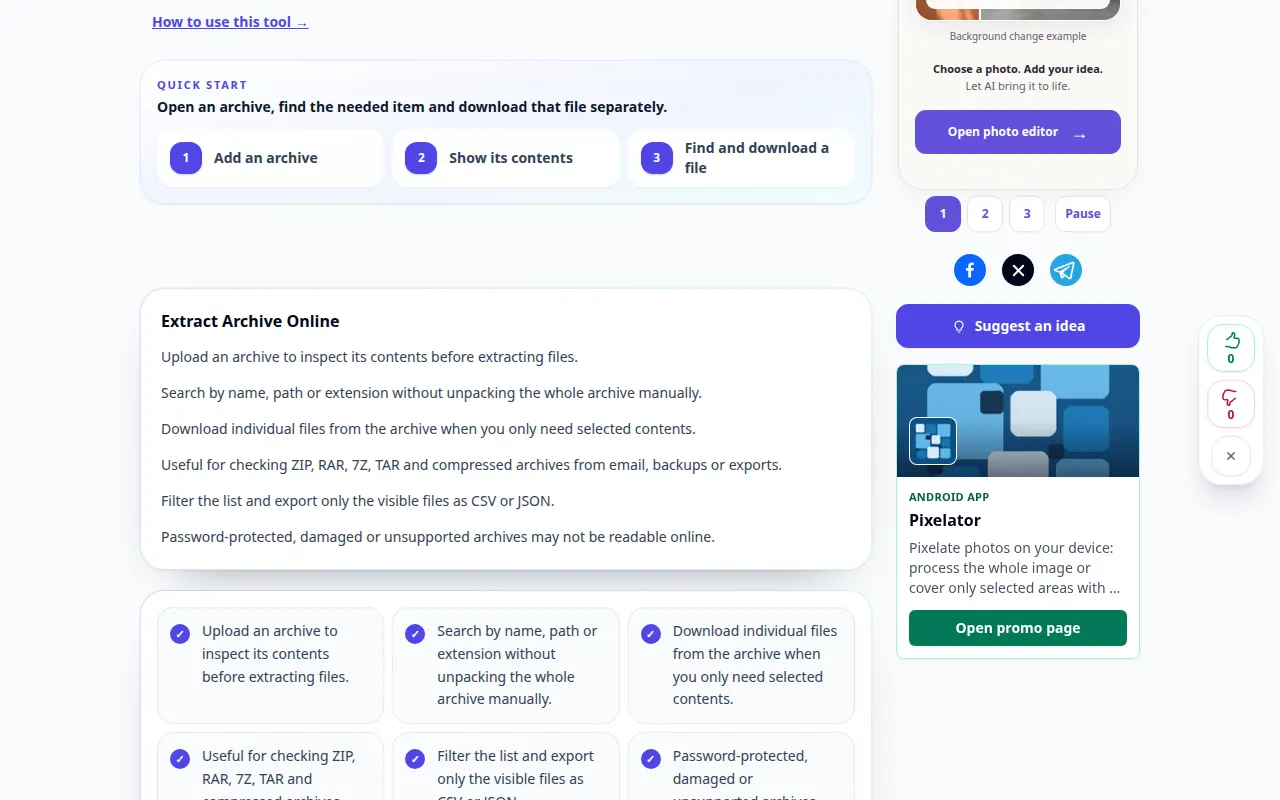
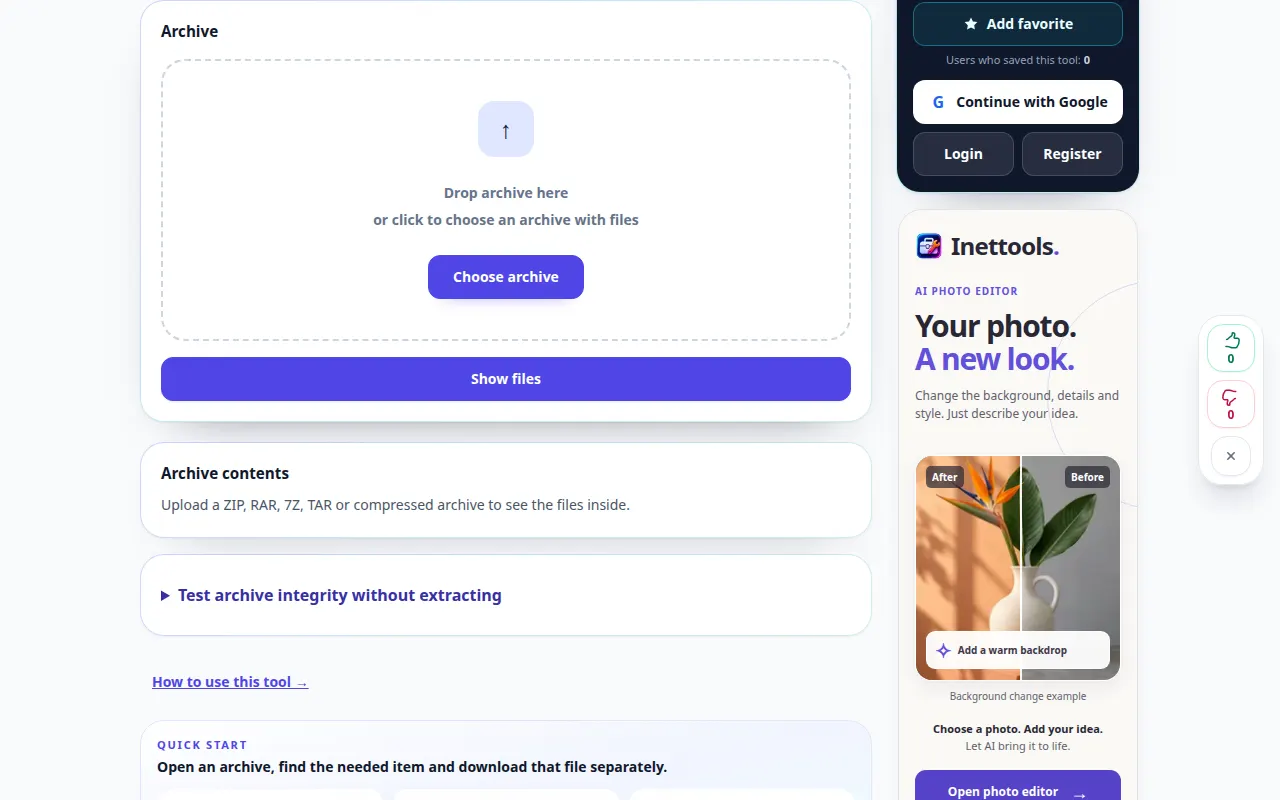
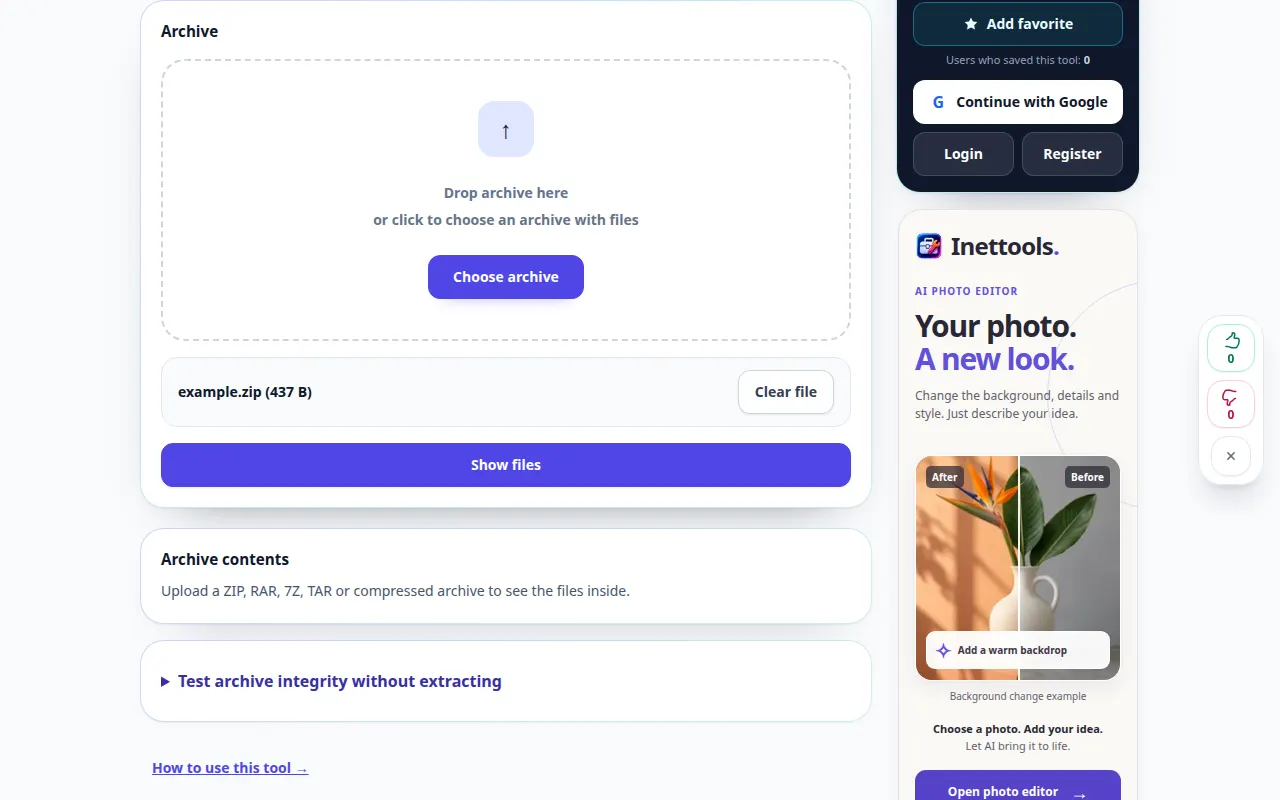
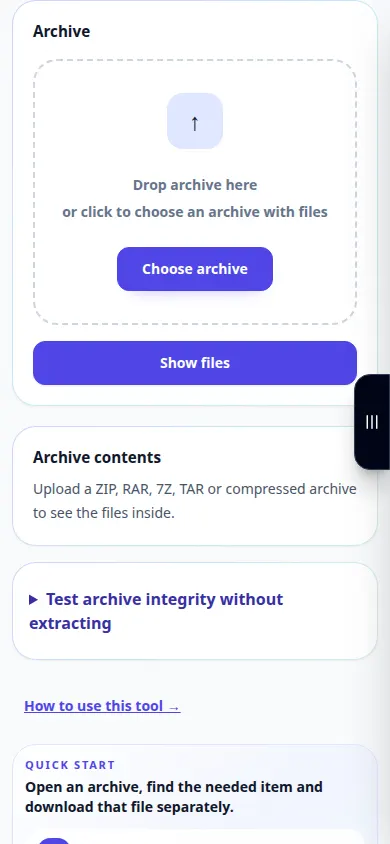
Επίδειξη επιφάνειας εργασίας
Η εγγραφή δείχνει την αγγλική διεπαφή. Ακολουθήστε τα μεταφρασμένα παραπάνω βήματα. τα χειριστήρια είναι με την ίδια σειρά. Αυτή η εγγραφή εμφανίζει μια είσοδο επίδειξης και την προκύπτουσα έξοδο στο εργαλείο.
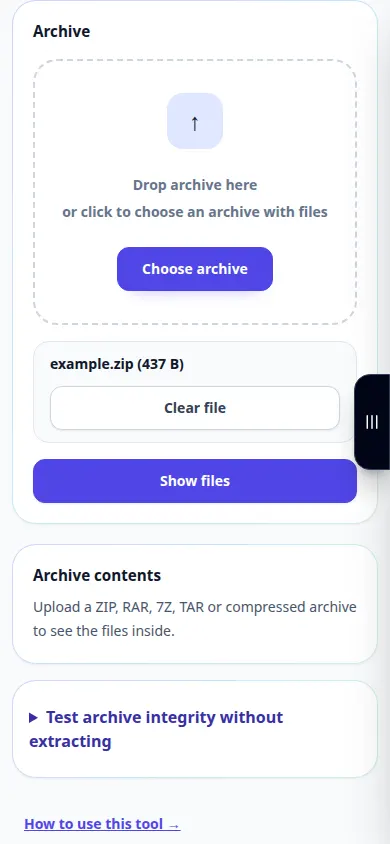
Τηλεφωνική επίδειξη
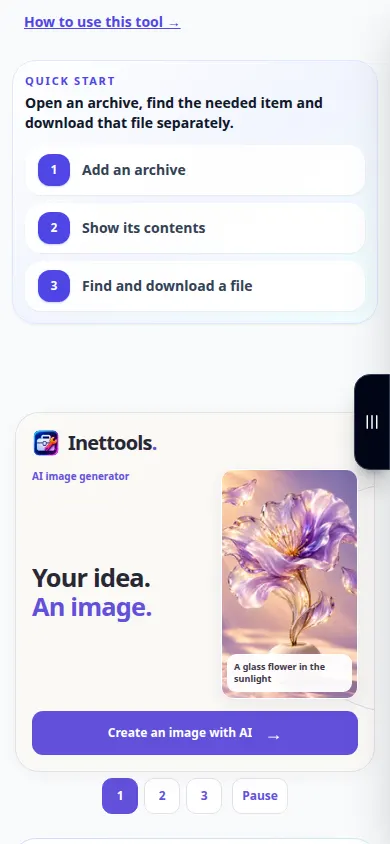
Η εγγραφή δείχνει την αγγλική διεπαφή. Ακολουθήστε τα μεταφρασμένα παραπάνω βήματα. τα χειριστήρια είναι με την ίδια σειρά. Αυτή η εγγραφή εμφανίζει μια είσοδο επίδειξης και την προκύπτουσα έξοδο στο εργαλείο.
Ερωτήσεις και αντιμετώπιση προβλημάτων
Γιατί η εξαγωγή σταματά με σφάλμα;
Το αρχείο μπορεί να είναι ελλιπές, κατεστραμμένο, κρυπτογραφημένο ή σε μη υποστηριζόμενη παραλλαγή. Ελέγξτε τον κωδικό πρόσβασης, αντιγράψτε ξανά το πλήρες αρχείο και δοκιμάστε μια υποστηριζόμενη μορφή.
Γιατί μπορώ να αποθηκεύσω ένα αρχείο αλλά να μην το ανοίξω;
Το αρχείο μπορεί να χρειάζεται μια συγκεκριμένη εφαρμογή ή μπορεί να είναι κατεστραμμένο. Ελέγξτε την επέκτασή του και συγκρίνετε το με το αρχικό περιεχόμενο του αρχείου.
Εάν δείτε ένα μήνυμα ότι η υπηρεσία είναι υπερφορτωμένη, περιμένετε και δοκιμάστε ξανά αργότερα. Μια αποτυχημένη προσπάθεια δεν σημαίνει ότι το αρχείο προέλευσης έχει αλλάξει.

